Sensoren und IO-Link-Master einstellen
Angeschlossene Geräte öffnen
Die angeschlossenen Geräte werden über die Toolbar auf der linken Seite geöffnet.
Die Übersicht listet alle angeschlossenen IO-Link-Sensoren auf. Unbekannte
Sensoren sind rot markiert. In diesem Fall müssen Sie die entsprechende
gerätespezifische IODD hochladen.
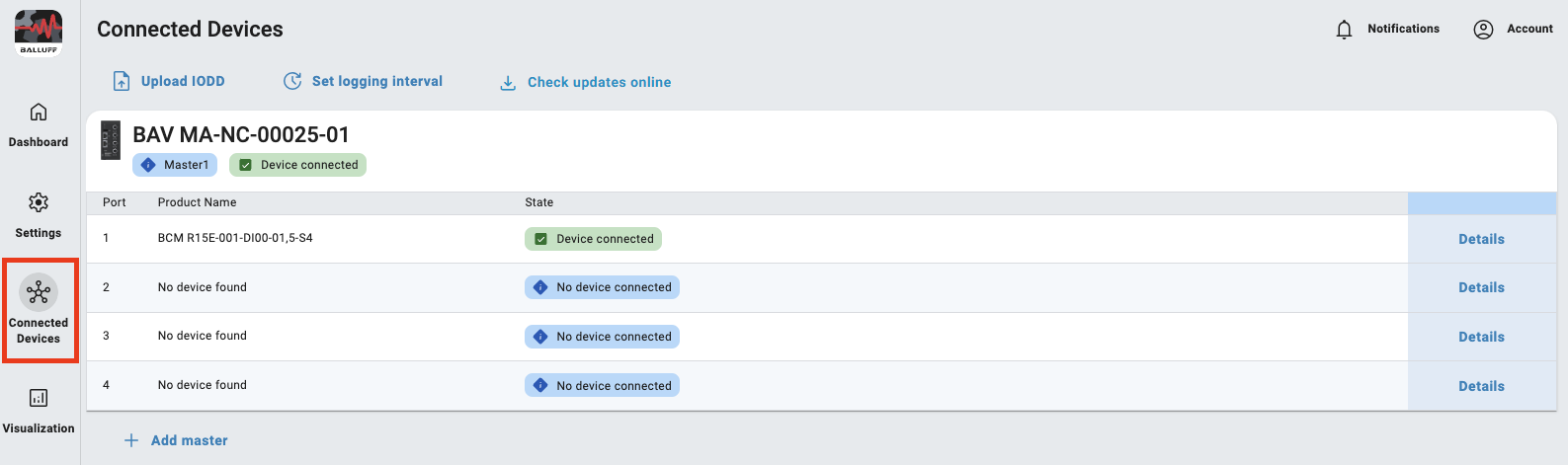
Verbundene Geräte an dem IO-Link Master
Hinweis
Für unbekannte Sensoren können die notwendigen IODDs beim Hersteller oder unter https://ioddfinder.io-link.com/.
Balluff sensor updates online prüfen
- Klicke auf Updates online prüfen. Solange Ihr PC über eine Internetverbindung verfügt, öffnet sich eine Liste mit allen aktualisierbaren Balluff-Sensoren und der aktuellen sowie der neuesten verfügbaren Version.
- Klicken Sie auf Update-Seite öffnen, um zum Update-Menü für diesen Sensor zu gelangen.
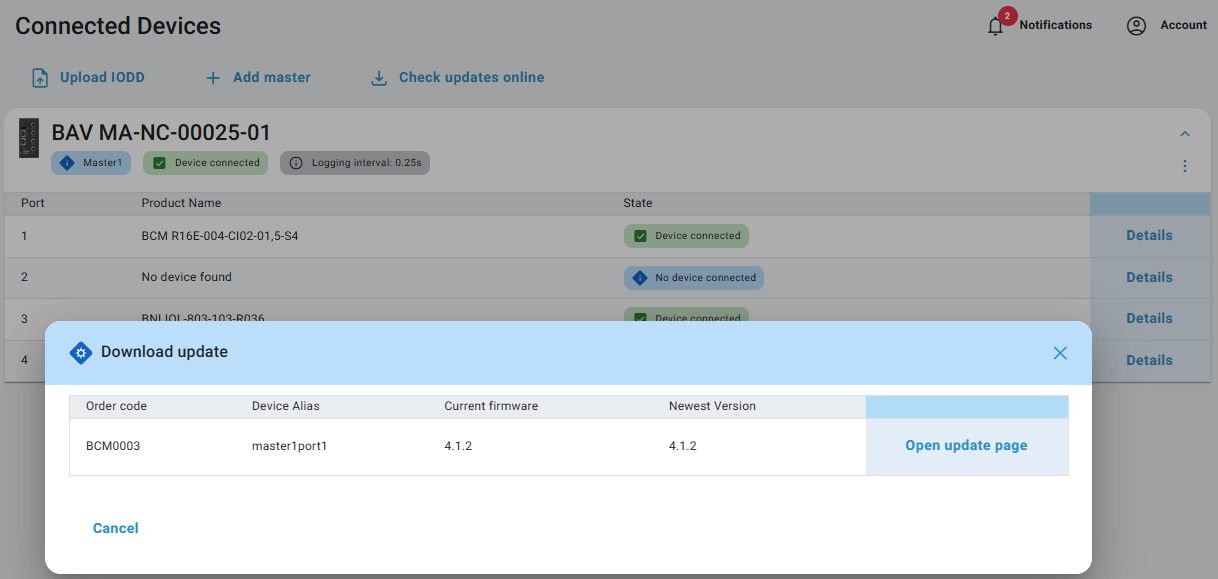
Updates online prüfen
IO-Link Sensor konfigurieren
- Klicken Sie auf den gewünschten Sensor. Es öffnet sich ein Menü, in dem Sie die
Einstellungen für jeden Sensor auswählen können.
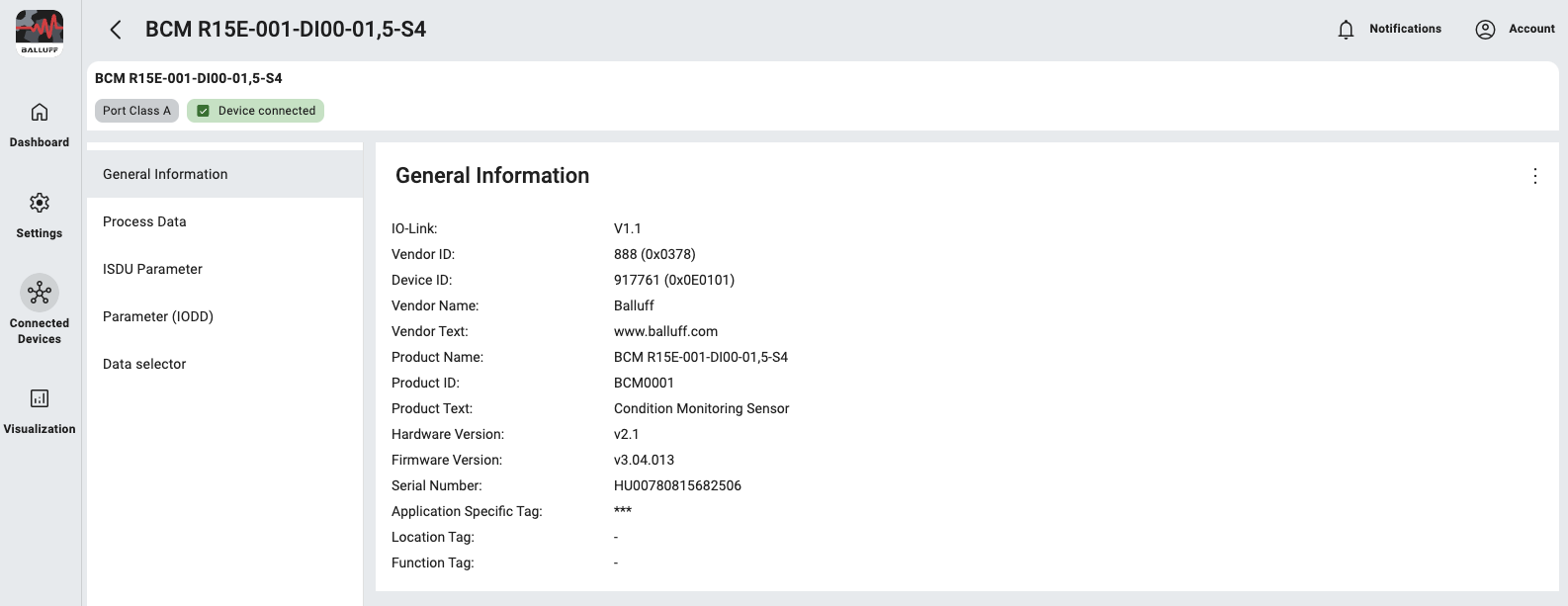
Sensor-spezifische Einstellungen
Allgemeine Informationen
Allgemeine Informationen finden Sie im Bereich ALLGEMEIN. Hier können Sie auch die auf dem Gerät gespeicherte IODD löschen. Über das Drei-Punkte-Menü können Sie die Konfiguration von Pin 2 und Pin 4 des IO-Link-Ports ändern.
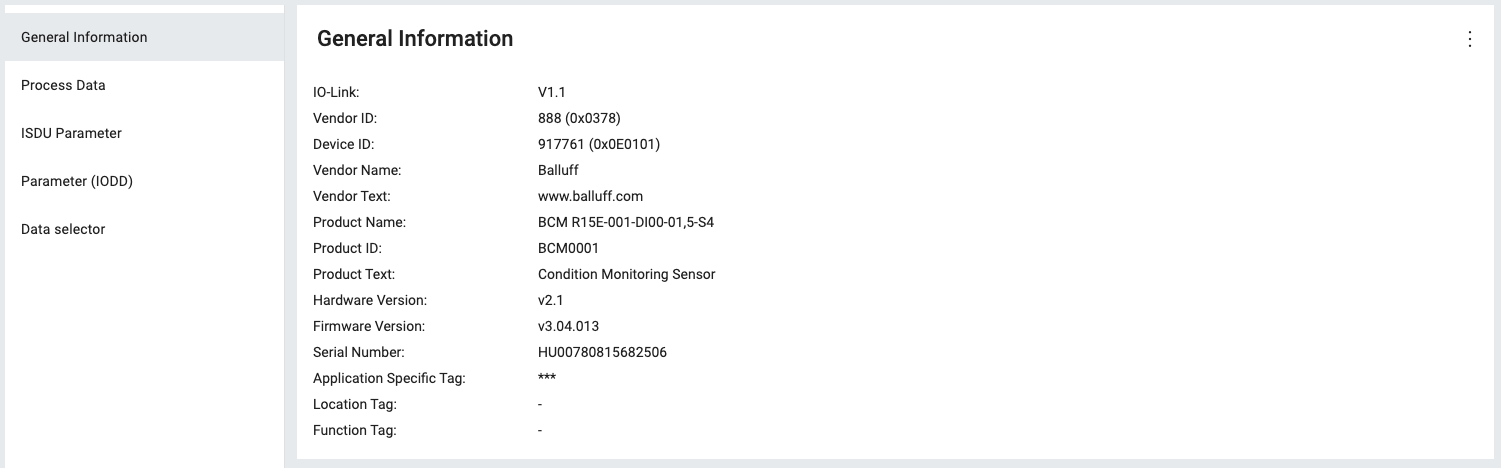
Bereich "Allgemeine Informationen "
Parameter (IODD) / Konfiguration der Sensoren
Im Bereich Parameter (IODD) erhalten Sie Informationen über den Sensor und können ihn auf vielfältige Weise konfigurieren.
Hinweis
Für Informationen zur spezifischen Konfiguration der angeschlossenen IO-Link-Geräte, siehe Sensor-Betriebsanleitung.
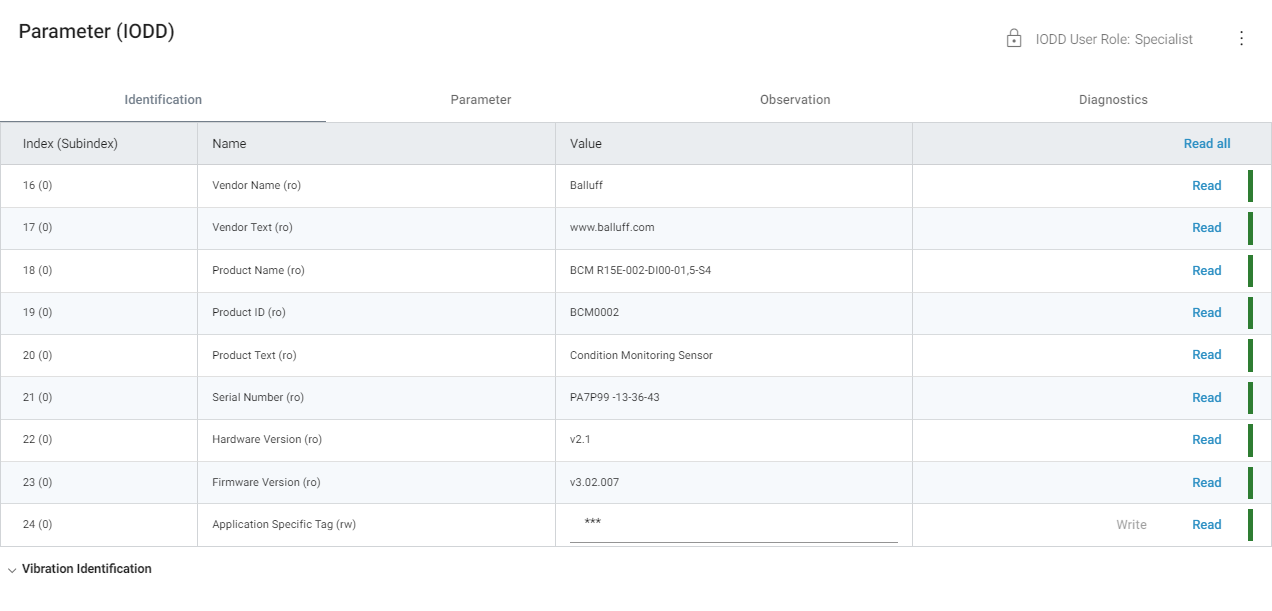
Bereich "Parameter (IODD) ".
Datenselektor
Im Bereich Datenselektor können Sie für jeden Sensor spezifisch festlegen, welche Daten vom CMTK erfasst und z. B. in die Datenbank geschrieben oder per MQTT kommuniziert werden sollen. Standardmäßig werden alle Prozessdaten erfasst. Status-Bits / Boolesche Werte sind standardmäßig deaktiviert. Die Auswahl und Anzahl der Daten wirkt sich direkt auf die Aufbewahrungsdauer von Daten in der Datenbank auf dem Gerät aus.
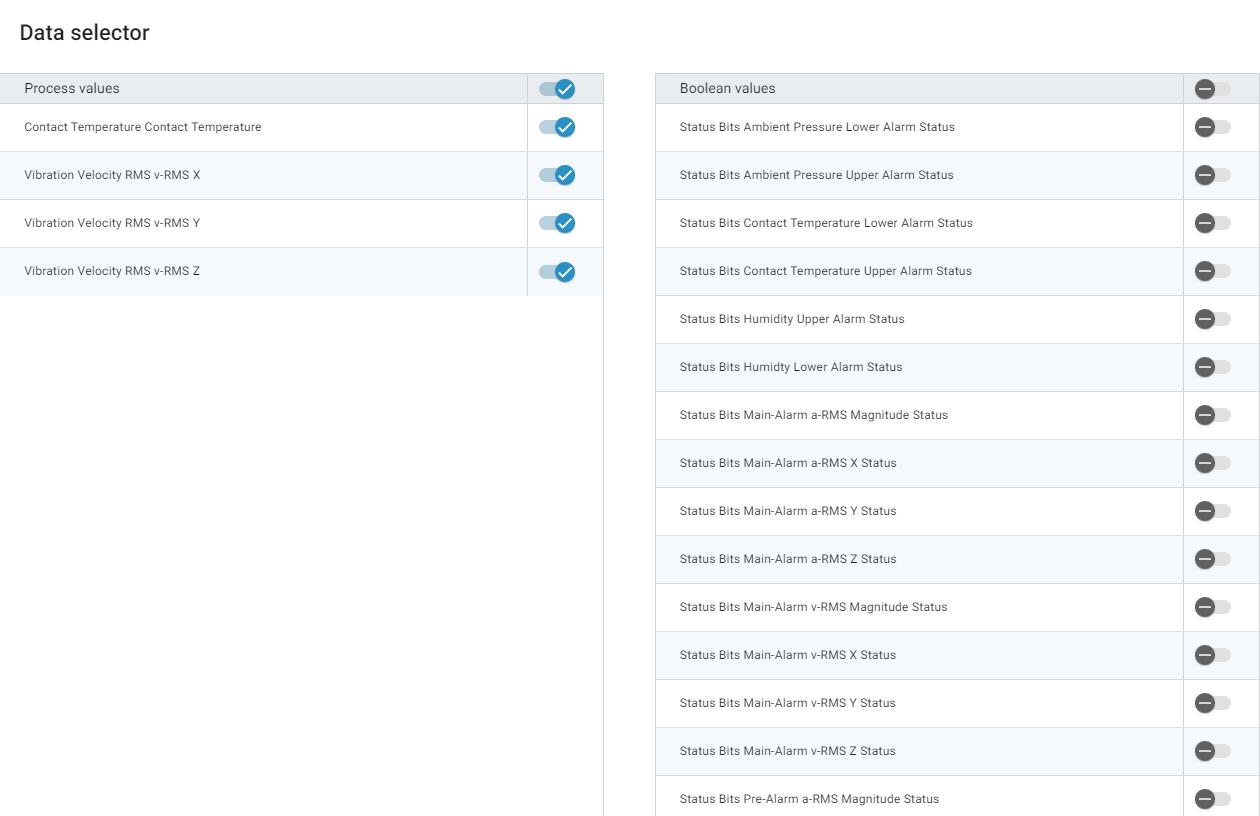
Bereich "Datenselektor ".
Sensor Firmware Update
Im Bereich Firmware Update können Sie die Firmware des Geräts aktualisieren.
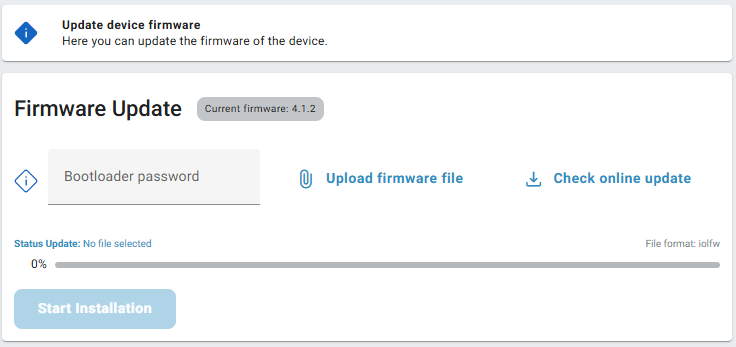
Bereich "Firmware Update ".
-
Online aktualisieren
Um online nach Updates zu suchen, klicken Sie auf Online-Update überprüfen. Sofern Ihr PC über eine Internetverbindung verfügt und es sich um einen unterstützten Balluff-Sensor handelt, erscheint ein Menü mit einer Versionsauswahl und Release Notes.
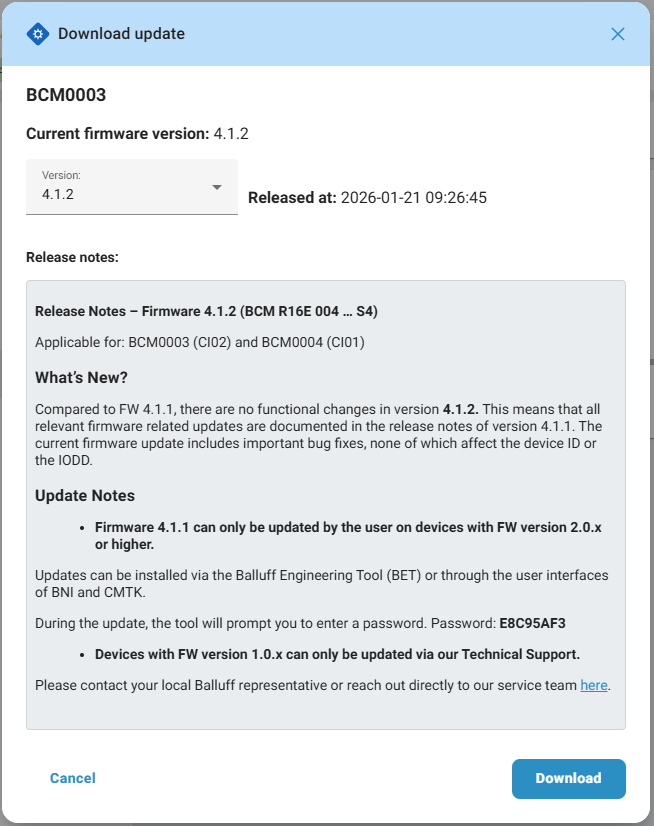
Bereich "Firmware Update online".Note
Einige Release Notes enthalten das Bootloader-Passwort, das in den nächsten Schritten benötigt wird.
- Wählen Sie die richtige Version aus und klicken Sie auf Download.
- Geben Sie gegebenenfalls ein Bootloader-Passwort ein.
- Klicken Sie anschließend auf Installation starten.
-
Aus Datei aktualisieren
Sie können eine Firmware-Datei manuell installieren, klicken Sie auf Firmware-Datei hochladen und geben ggf. ein Bootloader-Passwort ein. Klicken Sie anschließend auf Installation Starten.
Warnung
Nach dem Update können sich die Prozessdaten ändern und der Sensor wird auf die Standardeinstellungen zurückgesetzt. Bitte überprüfen Sie alle Konfigurationen des Sensors nach dem Update, da je nach Update einige Konfigurationen geändert werden können.
Hinweis
Aktualisieren Sie die Seite nach Abschluss des Flashvorgangs, damit die neue Firmwareversion angezeigt wird.