Software update
Hier können Sie die Hauptanwendungen auf die neueste Softwareversion aktualisieren.
Sie finden es unter Einstellungen > Gateway-Einstellungen > Software-Update
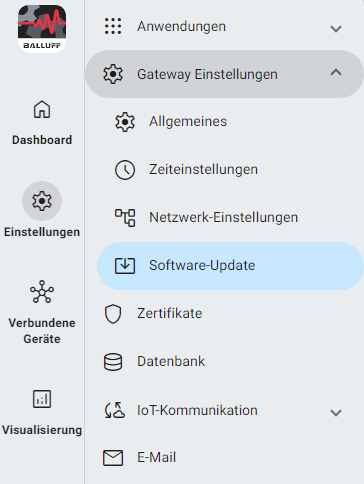
Software Update
Hinweis
Damit werden nur die Hauptanwendungen aktualisiert. Die anderen Anwendungen können über den App Manager aktualisiert werden
-
Online aktualisieren
Aktualisieren Sie das CMTK online, indem Sie auf Online nach Updates suchen klicken. Solange Ihr PC über eine Internetverbindung verfügt, erscheint ein Menü mit einer Liste der neuen Versionen einschließlich der Release Notes. Wählen Sie die gewünschte Version aus und klicken Sie auf Herunterladen.
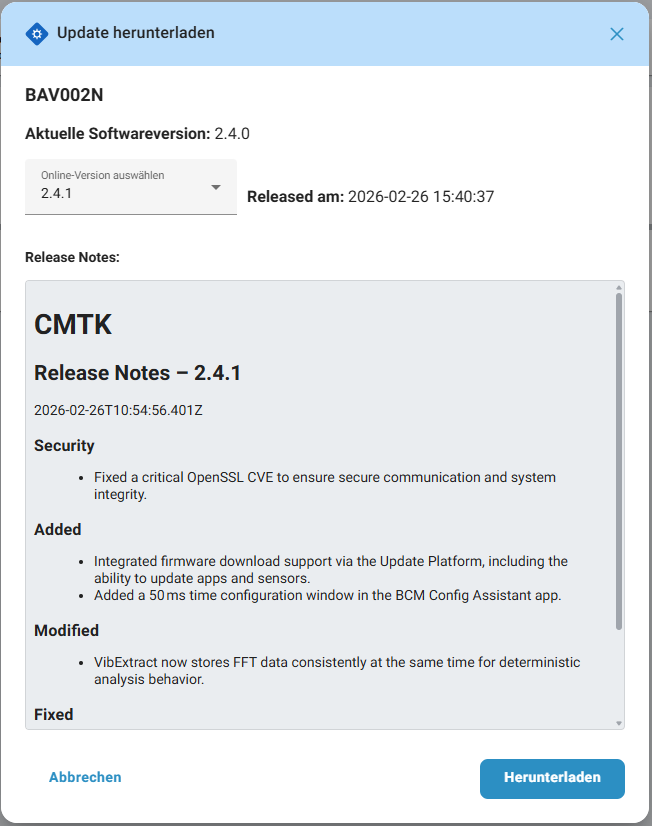
Online update
Online Update -
Aus Datei aktualisieren
Wenn Sie ein Update manuell installieren wollen benötigen Sie den Type Code oder Order Code. Überprüfen Sie das Typenschild an Ihrem Produkt oder gehen Sie zu „Verbundene Geräte" und verwenden Sie den Type Code von Master 1.
Um eine Aktualisierungsdatei auszuwählen, müssen Sie auf die Schaltfläche Software-Datei hochladen klicken.
Hinweis
Das unterstützte Dateiformat ist ".mender"
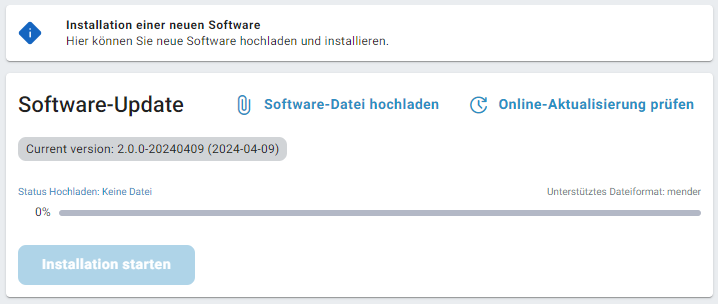
File hochladen
Wenn die Datei hochgeladen ist, können Sie die Installation starten, indem Sie auf die Schaltfläche Installation starten klicken.
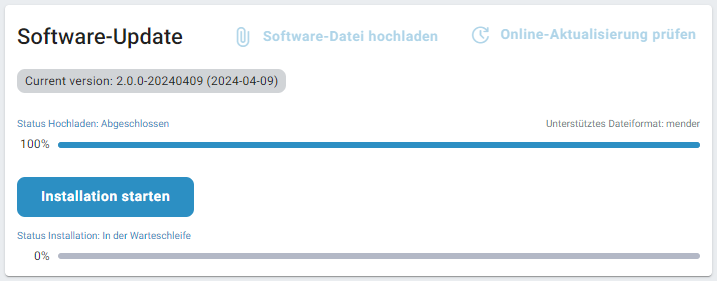
Installation starten
Hinweis
Nach der Aktualisierung wird das Gerät neu gestartet. Dies kann bis zu 5 Minuten dauern. Während dieser Zeit ist das Gerät nicht erreichbar.
Warnung
Laden Sie die Seite neu, nachdem das CMTK wieder hochgefahren ist.