USB 마스터를 통한 IO-Link 장치 구성
2026년 11월 04일 352 2 | 단어 수 | 최소 읽기 시간
참고
BET USB 마스터가 작동하려면 해당 드라이버가 설치될 때 해당 드라이버가 설치되어 있어야 합니다.
참고
USB 마스터를 올바르게 작동하려면 추가 전원 공급 장치(24V)가 필요할 수 있습니다.
Klicken Sie in der Funktionsleiste Tools und anschließend USB Master.
USB 마스터가 연결되어 있지 않으면 다음 대화 상자가 나타납니다:

Schließen Sie den USB-Master an, und klicken Sie Suche Neu Starten.
Der folgende Dialog erscheint für den Fall, dass der USB-Master angeschlossen ist, aber noch keine IODD gefunden wurde:

IODD 가져오기*를 클릭합니다.

Ziehen Sie die gewünschte IODD mit gedrückter linker Maustaste innerhalb des gestrichelten Rahmens, und lassen Sie die Maustaste los, um die Datei hochzuladen. Alternativ können Sie auch innerhalb des Rahmenbereichs klicken, um die Datei im Dateisystem auszuwählen.
장치 설명 파일을 가져옵니다.
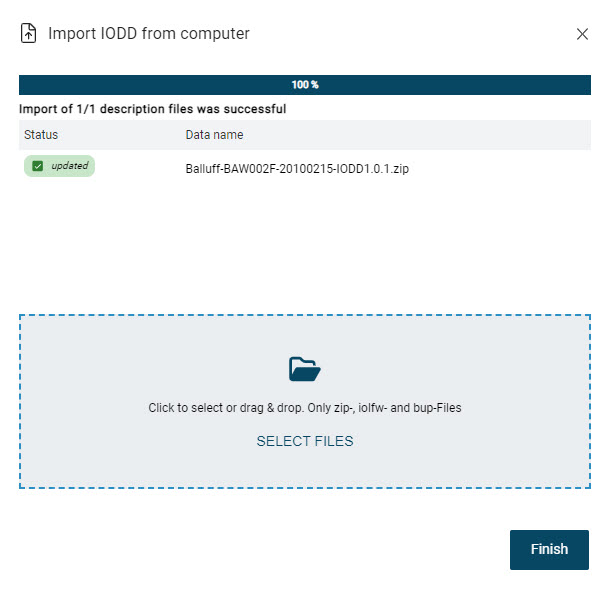
완료*를 클릭합니다.
Der Verbindungsstatus des USB-Masters ändert sich aufgrund der importierten IODD:

Falls kein IO-Link-Gerät gefunden werden konnte, schliessen Sie das IO-Link-Gerät an, und klicken Sie IO-Link-Gerät Suchen.
Klicken Sie IODD Importieren, und importieren Sie wie oben beschrieben die IODD.
Der Verbindungsstatus des IO-Link-Geräts ändert sich aufgrund der importierten IODD:
Um das oder die Geräte am USB-Master zu konfigurieren, klicken Sie Konfigurieren.
다음과 같은 대화 상자가 나타납니다:

Parametrieren Sie das Gerät, siehe 장치 매개변수화.
참고
USB 마스터를 통해 변경된 파라미터는 IO-Link 장치에 저장됩니다. IO-Link 장치가 일반 IO-Link 네트워크 모듈의 IO-Link 포트에 연결된 경우, IO-Link 장치의 파라미터 세트가 IO-Link 네트워크 모듈의 파라미터 서버에 자동으로 업로드됩니다. 전제 조건: 파라미터 서버에 대해 IO-Link 포트가 활성화되어 있어야 합니다.
다음과 같은 옵션이 있습니다:
Alle Lesen: Mit diesem Befehl lesen Sie alle Parameter aus dem Gerät, siehe 장치에서 매개변수 로드. Wenn Sie nur einzelne veränderte Parameter aus dem Gerät lesen wollen, klicken Sie neben dem Hinweisdreieck auf Lesen, siehe 디바이스 매개변수 설정.
Alle Schreiben: Mit diesem Befehl schreiben Sie alle veränderten Parameter ins Gerät. Wenn Sie nur einzelne veränderte Parameter in das Gerät schreiben wollen, klicken Sie neben dem Hinweisdreieck auf SCHREIBEN, siehe 디바이스 매개변수 설정.
설정 저장: BET 매개변수 세트 저장 이 명령을 사용하여 장치의 현재 매개변수 집합을 데이터베이스에 저장할 수 있습니다.
Einstellungen Importieren: Mit diesem Befehl laden Sie einen gespeicherten Datensatz aus der BET-Datenbank in das Gerät, siehe 매개변수 세트 로드.
필요한 경우 다른 장치 구성을 클릭하여 다른 IO-Link 장치를 구성하거나 종료 후 닫기를 클릭하여 구성을 종료합니다.