수동으로 토폴로지 생성
2026년 11월 04일 890 4 | 단어 수 | 최소 읽기 시간
새 토폴로지 생성
Wenn Sie die BET neu starten, fangen Sie mit einer leeren Topologie. Wenn Sie Ihre aktuelle Topologie ersetzen möchten, klicken Sie in der Funktionsleiste
 , und dann Neue Topologie.
다음 옵션이 있는 대화 상자가 나타납니다:
저장: 기존 토폴로지가 저장되고 새로운 빈 토폴로지가 열립니다.
*저장하지 마세요: 기존 토폴로지에 대한 변경 사항이 저장되지 않고 새 토폴로지가 열립니다.
취소: 새 토폴로지가 생성되지 않고 대화가 닫힙니다.
원하는 옵션을 선택합니다.
Sie werden zum Scan einer neuen Online-Topologie weitergeleitet. Falls Sie nur eine Offline-Topologie erstellen möchten, schließen Sie das Scan-Fenster und gehen Sie in der Funktionsleiste auf Planung.
참조:
네트워크 모듈 추가
기능 표시줄에서 계획을 클릭합니다.
Unter Ihrem Projektnamen, klicken Sie
 .
.
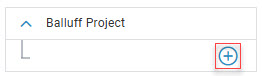
화면 오른쪽에 장치 카탈로그가 표시됩니다.
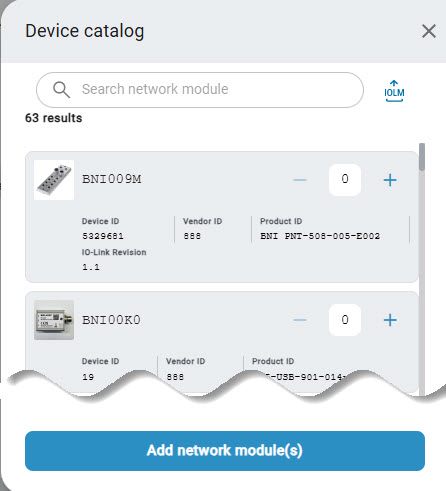
원하는 네트워크 모듈을 선택합니다.
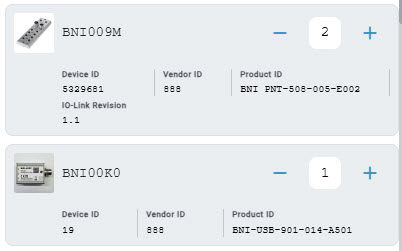
네트워크 모듈 추가*를 클릭합니다.
Die hinzugefügten Netzwerk-Module stehen unter Ihrem Projekt zur Verfügung.
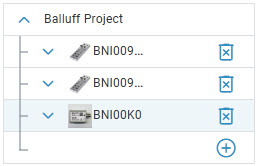
Nach Netzwerk-Modulen filtern
Sie haben die Möglichkeit nach bestimmten Typen von Netzwerk-Modulen zu filtern.
Klicken Sie hierfür auf das Filterzeichen im Katalog der Netzwerk-Module.
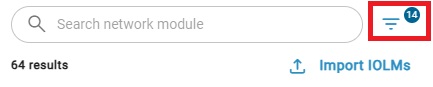
Die verfügbaren Filter werden angezeigt.
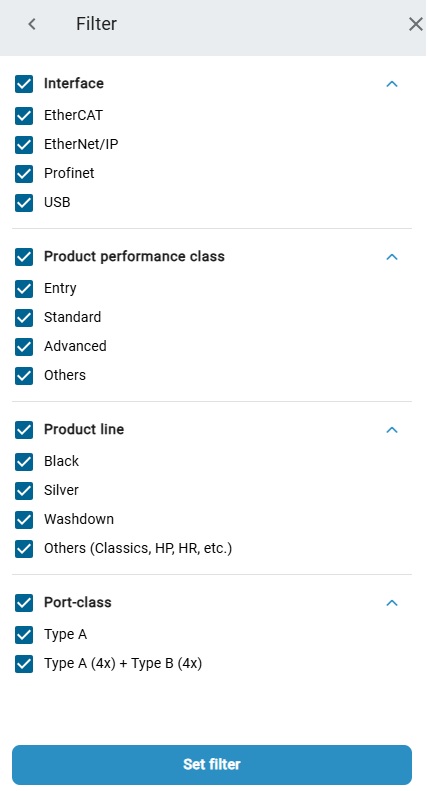
Markieren Sie die gewünschten Filter und klicken Sie auf Filter einstellen.
Gerätebeschreibungsdateien für Netzwerk-Module importieren
Klicken Sie hierfür auf das Import IOLMs im Katalog der Netzwerk-Module.
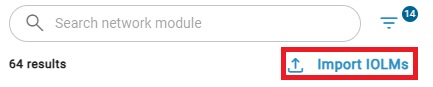
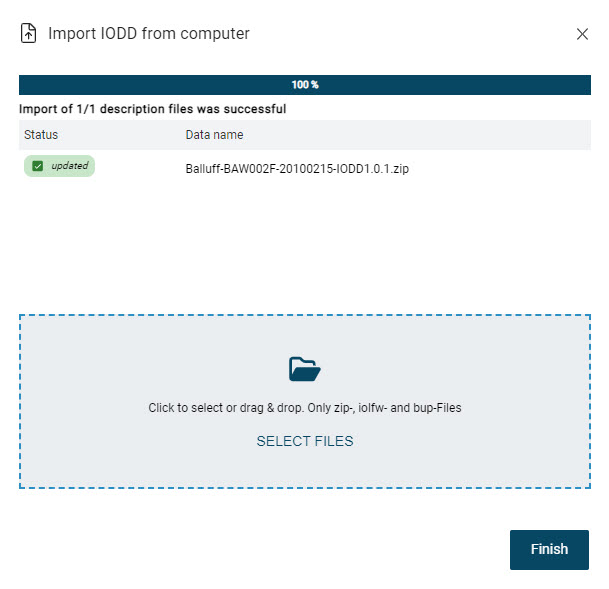
Der folgende Dialog erscheint.
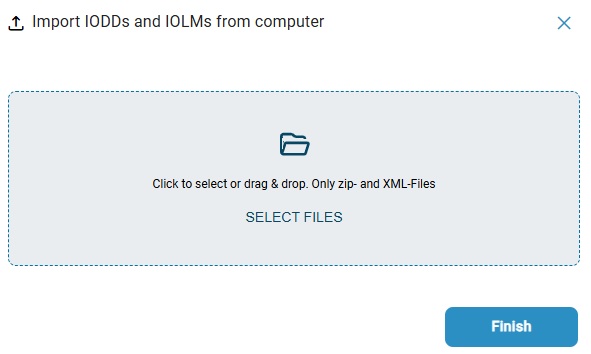
마우스 왼쪽 버튼을 누른 상태에서 점선 프레임 내에서 원하는 디바이스 설명 파일을 드래그한 다음 마우스 버튼을 놓아 업로드합니다. 또는 프레임 영역 내에서 클릭하여 파일 시스템에서 파일을 선택할 수도 있습니다.
Klicken Sie auf Fertig. Die Gerätebeschreibungsdateien der Netzwerk-Module werden in den Gerätekatalog importiert.
현장 장치 추가
기능 표시줄에서 계획을 클릭합니다.
Unter Ihrem Projekt werden Ihnen die Netzwerk-Module angezeigt, die der Topologie hinzugefügt wurde, siehe 네트워크 모듈 추가.
필드 장치를 연결하려는 포트 옆을 클릭합니다
.
화면 오른쪽에 장치 카탈로그가 표시됩니다.
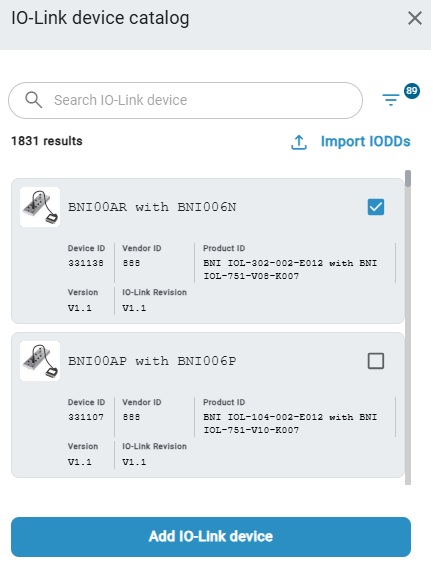
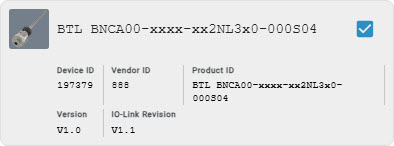
원하는 필드 장치를 선택합니다.
필드 장치 추가*를 클릭합니다.
필드 장치가 네트워크 모듈의 포트에 추가됩니다.
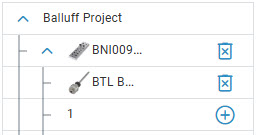
필드 장치를 선택하고 네트워크 모듈의 포트에 할당했습니다.
디바이스 카탈로그에서 디바이스 검색
Sie haben hier grundsätzlich zwei Möglichkeiten für die Suche:
Suche im Gerätekatalog in der mitgelieferten Datenbank.
Suche in einem lokalen Gerätekatalog.
참고
Um in einem lokalen Gerätekatalog nach Geräten zu suchen, müssen Sie zuerst ein solches Katalog erstellen. Wie das funktioniert erfahren Sie im nächsten Abschnitt.
Suche im Gerätekatalog in der mitgelieferten Datenbank
디바이스 카탈로그에서 제품 이름 또는 그 일부를 검색하고 그에 따라 표시되는 디바이스를 필터링할 수 있습니다.
장치 카탈로그(네트워크 모듈 또는 필드 장치용)를 엽니다.
검색 필드에 제품 이름 또는 제품 이름의 일부를 입력합니다.
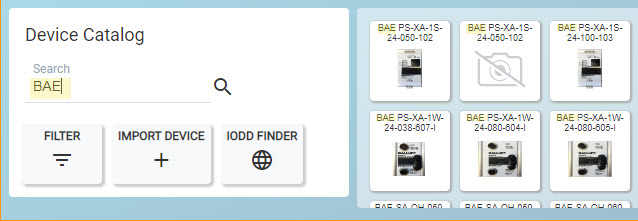
입력한 검색 기준과 일치하는 디바이스만 디바이스 카탈로그에 표시됩니다.
Suche in einem lokalen Gerätekatalog
Um dies zu bewerkstelligen, müssen Sie zuerst einen solchen Ordner erstellen und die benötigten IODDs in diesem Ordner ablegen.
Erstellen Sie einen Ordner für Ihre IODD-Dateien:
Klicken Sie in der oberen Leiste auf “Nutzereinstellungen”.
Die Seitenleiste zu den Nutzereinstellungen öffnet sich.
Scrollen Sie zu zur Einstellung “Einrichten eines lokalen IODD-Ordners” und aktivieren Sie die Einstellung.
Die Einstellungen zur Auswahl eines lokalen Ordners werden eingeblendet:

Geben Sie einen Pfad zu Ihrem lokalen Ordner (z.B. C:\Users\userxyz\Desktop) an oder wählen sie Ordner auswählen um einen Ordner über den Windows Dateiexplorer auszuwählen. Lesen Sie den Warnhinweis sorgfaeltig durch.
Klicken Sie Einstellungen speichern um Ihre Änderungen zu speichern und das Einstellungen-Fenster zu verlassen.
Wenn die Einstellungen gespeichert sind, wird bei der nächsten Gerätesuche automatisch der angelegte Ordner als Gerätekatalog ausgewählt.
참고
Um wieder auf das mitgelieferte Datenbank zuzugreifen, deaktivieren Sie die Funktion in den Einstellungen ab.
Nach IO-Link-Geräten filtern
Sie haben die Möglichkeit nach bestimmten Typen von IO-Link Geräten zu filtern.
Klicken Sie hierfür auf das Filterzeichen im IO-Link Gerätekatalog.
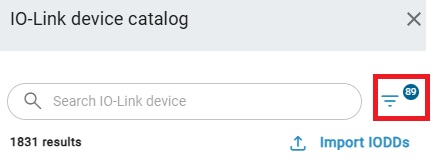
Die verfügbaren Filter werden angezeigt.
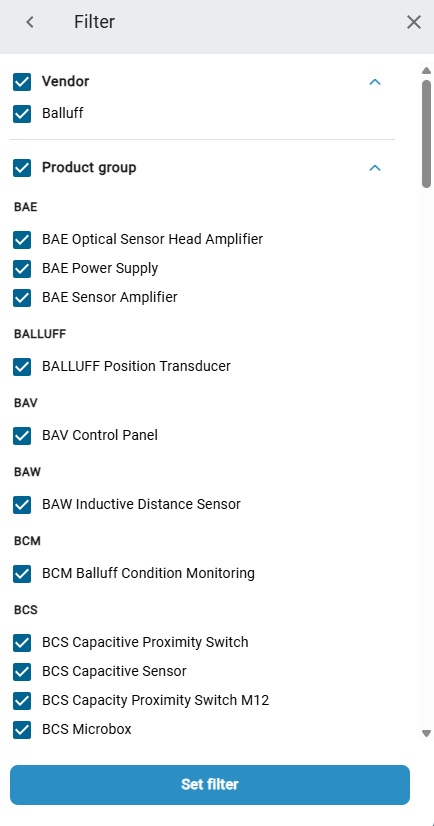
Markieren Sie die gewünschten Filter und klicken Sie auf Filter einstellen.
장치 설명 파일 가져오기(IODD)
새 IO-Link 장치의 장치 설명 파일을 추가하여 장치 카탈로그를 확장할 수 있습니다. 기존 IO-Link 장치의 장치 설명 파일을 가져오면 해당 IO-Link 장치의 장치 설명 파일이 업데이트됩니다.
참고
장치 설명 파일의 파일 형식은 ZIP입니다. 장치 설명 파일 또는 IODD(IO 장치 설명)에는 식별 정보, 장치 매개변수 및 진단 데이터와 같은 IO-Link 장치에 대한 정보가 포함되어 있습니다.
Öffnen Sie den Gerätekatalog.
Klicken Sie Import von IODDs.
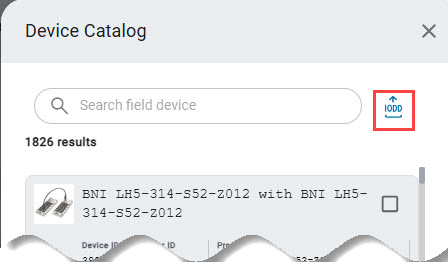
다음과 같은 대화 상자가 나타납니다:
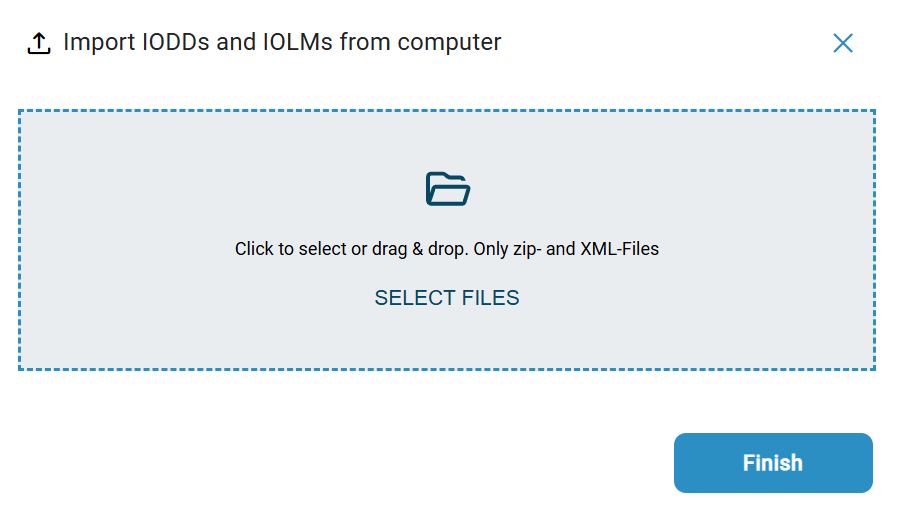
마우스 왼쪽 버튼을 누른 상태에서 점선 프레임 내에서 원하는 디바이스 설명 파일을 드래그한 다음 마우스 버튼을 놓아 업로드합니다. 또는 프레임 영역 내에서 클릭하여 파일 시스템에서 파일을 선택할 수도 있습니다.
완료*를 클릭합니다. 장치 설명 파일이 장치 카탈로그로 가져옵니다. 이 대화 상자에서 추가 장치 설명 파일을 가져올 수 있는 옵션이 있습니다.
완료*를 클릭합니다.
장치 설명 파일이 추가되거나 업데이트됩니다.
인터넷에서 장치 설명 파일 다운로드
참고
Balluff GmbH 는 IODDfinder 웹사이트에 영향을 미치지 않습니다. 사용은 전적으로 사용자의 책임입니다. IODDfinder는 다운로드할 수 있는 IO-Link 장치 설명 파일이 포함된 데이터베이스입니다.
참고
IODDfinder를 사용하려면 인터넷 연결이 필요합니다.
IODDfinder 웹사이트를 엽니다: https://io-link.com/community/services/ioddfinder.
IODDfinder 웹사이트가 호출됩니다.
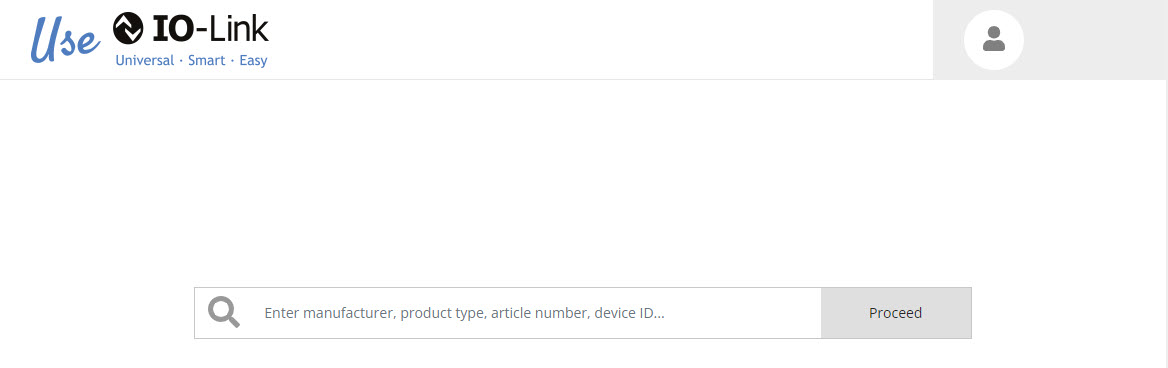
IODD 찾기
참고
프로세스를 취소하려면 IODDfinder 창 옆을 클릭합니다.
다음과 같은 옵션이 있습니다:
제조업체, 제품 유형 또는 디바이스 ID 등 원하는 검색 기준을 입력합니다.
입력 필드 아래에서 선택할 수 있는 적합한 일치 항목이 동적으로 제공됩니다.
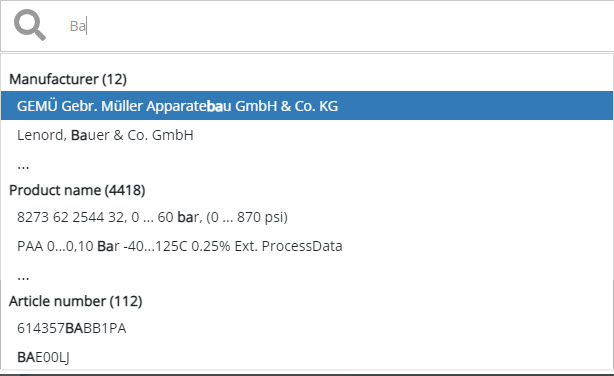
검색 기준: Ba
목록에서 원하는 히트를 클릭합니다.
-또는-
다음*을 클릭합니다.
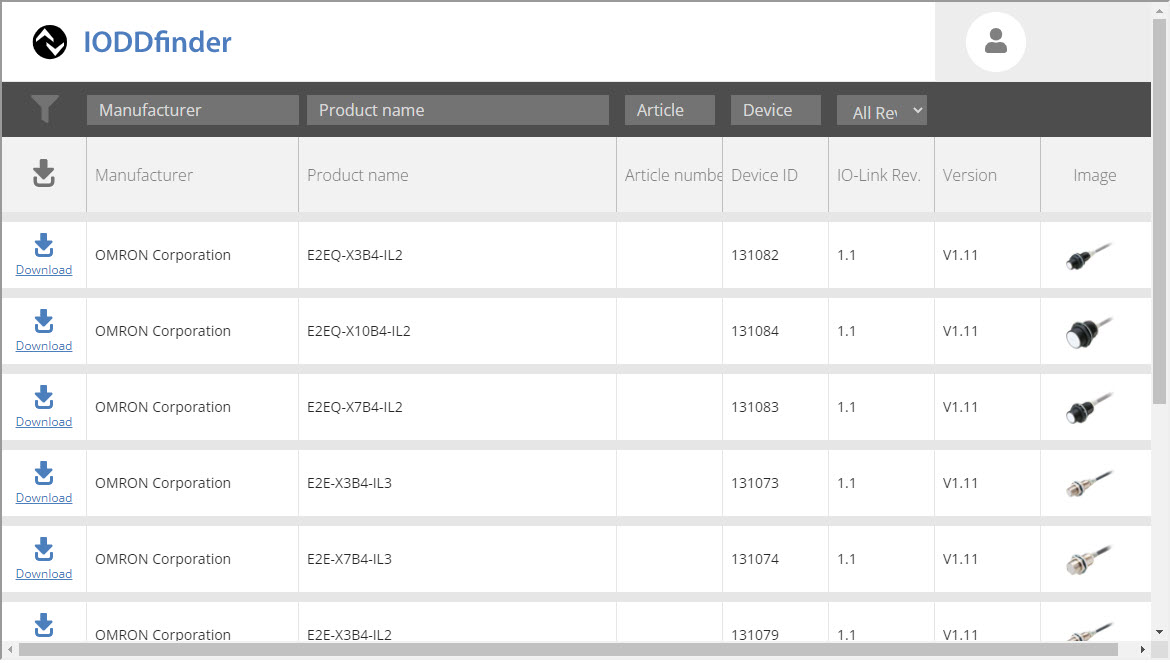
사용 가능한 모든 장치 설명 데이터가 표시됩니다.
참고
열 제목을 클릭하여 열을 오름차순 또는 내림차순으로 정렬합니다.
Sie können die Ansicht mithilfe der Filterleiste filtern, z.B. im Textfeld “Product name”:
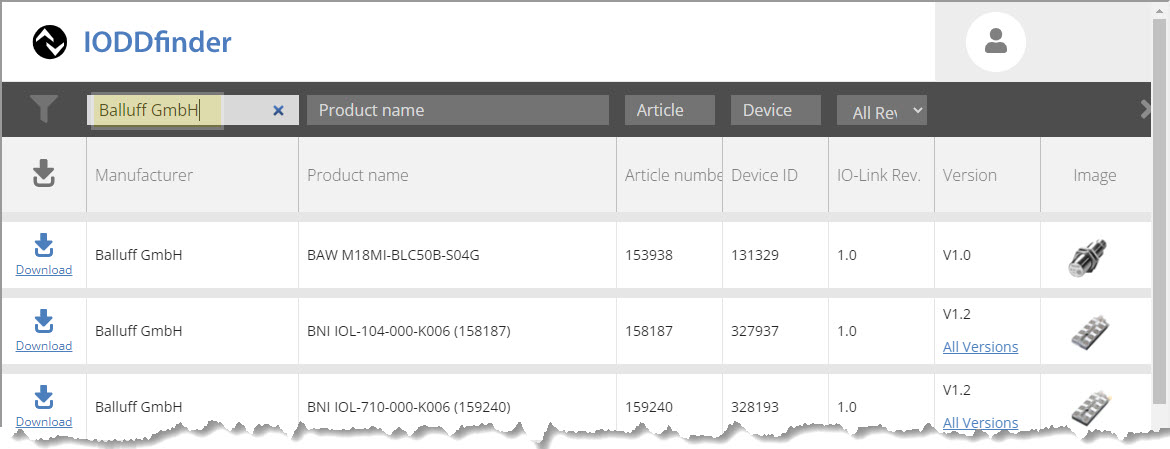
필터: Balluff GmbH
왼쪽 열에서 다운로드를 클릭하여 원하는 장치 설명 파일을 다운로드합니다.
장치 설명은 다운로드 폴더에서 확인할 수 있습니다. 장치 설명 파일 가져오기(IODD) 이제 를 참조하여 가져올 수 있습니다.