Eseguire la risoluzione dei problemi con il registro delle attività (LOG)
09 ott 2026 | 535 parole | 3 min tempo di lettura
Il log è uno strumento per la risoluzione dettagliata dei problemi nelle topologie, in cui vengono visualizzati i seguenti eventi nella loro dipendenza temporale:
Modifiche alla topologia
Modifiche nell’amministrazione degli utenti
Eventi che interessano i moduli di rete IO-Link o i dispositivi IO-Link.
Ricerca di dispositivi
Importazione di topologie
Aggiornamenti del firmware
BET raccoglie tutti gli eventi che si verificano nei log dei moduli di rete IO-Link presenti nella topologia e li visualizza. BET utilizza l’ora di sistema del computer host. L’ora dei moduli di rete IO-Link non viene presa in considerazione. I registri vengono aggiornati quando la topologia viene aggiornata e quando il registro viene richiamato (i moduli di rete IO-Link devono avere uno stato di connessione verde).
Nota
Il sito BET legge automaticamente i messaggi dei moduli di rete IO-Link. Poiché i messaggi dei moduli di rete IO-Link sono conservati solo in inglese, anche i messaggi vengono trasferiti al log in inglese.
Richiamare la panoramica dei registri per tutte le unità
Fare clic sulla scheda Protocolli nella topologia corrente.
Viene visualizzato il registro:
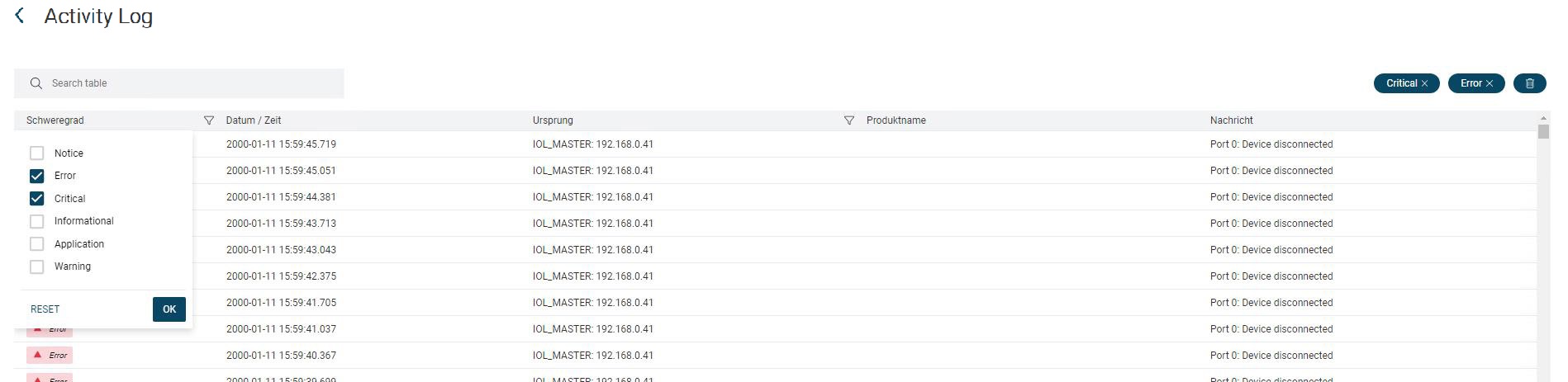
Esempio di registro delle attività (Log)
Nota
Fare clic sul punto interrogativo sul lato destro per trovare un’altra forma di visualizzazione per eventi specifici.

Nella panoramica dei registri si trovano le seguenti informazioni:
Severità
A ogni evento viene assegnato un livello di gravità tra otto categorie (ordinate in modo decrescente).
Gravità |
Descrizione |
|---|---|
1. Emergency |
Errore interno |
2. Error |
Errore esterno |
3. Warning |
Il modulo di rete IO-Link o il dispositivo IO-Link ha rilevato un evento che richiede la vostra attenzione, ma non è ancora necessario alcun intervento. |
4. Notice |
Il modulo di rete IO-Link o il dispositivo IO-Link ha rilevato un evento operativo. Ciò include, ad esempio, il riconoscimento della versione del firmware e dell’avvio di un dispositivo o il riconoscimento degli indirizzi IP e gateway. |
5. Informational |
Evento |
6. Debug |
Messaggi che riguardano principalmente gli amministratori e che possono essere utili per la risoluzione dei problemi. |
Fonte dell’evento
Indica la fonte della voce, ad esempio il dispositivo IO-Link. La fonte è il punto di origine dell’azione.
Data
Ora e data dell’evento salvato nel registro.
Formato della marca temporale: Data - Ora (compresi i millisecondi)
Nota
Quando i dati di log vengono letti per la prima volta dai moduli di rete IO-Link, l’ora della lettura viene adottata come ora per gli eventi. Ciò può far sì che eventi verificatisi in precedenza nel modulo di rete IO-Link vengano trasferiti nel log con la stessa ora. A partire dal momento in cui il sito BET è stato acceso, un evento viene inserito con l’indicazione dell’ora.
Codice evento
Se disponibile, qui viene specificato il codice dell’evento, che può essere utile per la gestione degli errori.
Messaggio di errore
Contenuto della voce di login.
Richiamare la panoramica dei log per dispositivi specifici
Nella topologia, selezionare le unità per le quali si desidera visualizzare il log.
Fare clic sulla scheda Registri eventi. Se si è già nella visualizzazione Logs, fare clic sul dispositivo desiderato.
Viene visualizzato il registro delle unità selezionate.
Se necessario, ordinare le voci visualizzate facendo clic sulle rispettive intestazioni di colonna.
Esportazione dei log
Se ci si trova nella vista Log, selezionare le voci che si desidera esportare facendo clic su di esse.
Vengono visualizzati gli eventi contrassegnati.

Fare clic su Esportazione.

Verrà richiesto di salvare il file nel file system.
Selezionare una posizione di memorizzazione, assegnare un nome al file e fare clic su Salva.