Efetuar a resolução de problemas com o registo de atividades (LOG)
15 out., 2026 | 535 palavras | 3 min tempo de leitura
O registo é uma ferramenta para a resolução detalhada de problemas em topologias, em que os seguintes eventos são apresentados na sua dependência temporal:
Alterações na topologia
Alterações no gerenciamento de usuários
Eventos que afectam os módulos de rede IO-Link ou os dispositivos IO-Link.
Procurar dispositivos
Importar topologias
Actualizações de firmware
O BET recolhe todos os eventos que ocorrem nos registos dos módulos de rede IO-Link presentes na topologia e apresenta-os. O BET utiliza a hora do sistema do computador anfitrião. A hora dos módulos de rede IO-Link não é tida em conta. Os registos são actualizados quando a topologia é actualizada e quando o registo é chamado (os módulos de rede IO-Link devem ter um estado de ligação verde).
Nota
O BET lê automaticamente as mensagens dos módulos de rede IO-Link. Como as mensagens nos módulos de rede IO-Link são mantidas apenas em inglês, as mensagens também são transferidas para o registo em inglês.
Visão geral do registro de chamadas para todos os dispositivos
Clique no separador Protocolos na topologia atual.
O registro é exibido:
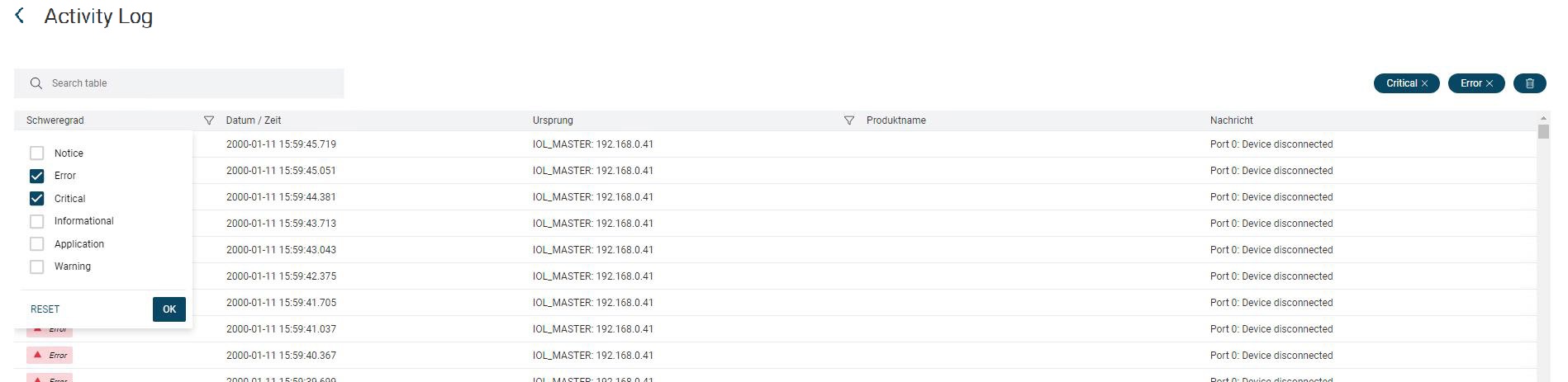
Exemplo de registro de atividades (Log)
Nota
Clique no ponto de interrogação do lado direito para encontrar outra forma de apresentação para eventos específicos.

Na síntese do registo, encontrará as seguintes informações:
**Gravidade
A cada evento é atribuído um nível de gravidade de entre oito categorias (ordenadas por ordem decrescente).
Severidade |
Descrição |
|---|---|
1. Emergency |
Internal error |
2. Error |
Erro externo |
3. Warning |
O módulo de rede IO-Link ou o dispositivo IO-Link detectou um evento que requer a sua atenção, mas ainda não é necessária qualquer intervenção. |
4. Notice |
O módulo de rede IO-Link ou o dispositivo IO-Link detectou um evento operacional. Isto inclui, por exemplo, a versão de firmware reconhecida e o início de um dispositivo ou endereços IP e gateway reconhecidos |
5. Informational |
Evento |
6. Debug |
Mensagens que dizem respeito principalmente aos administradores e que podem ser úteis para a resolução de problemas. |
**Fonte do evento
Indica a origem da entrada, por exemplo, o dispositivo IO-Link. A fonte é o ponto de origem da ação.
**Data
Hora da ocorrência e data do evento armazenado no registro.
Formato do carimbo da hora: Data - Hora (incl. milissegundos)
Nota
Quando os dados de registo são lidos pela primeira vez a partir dos módulos de rede IO-Link, a hora da leitura é adoptada como a hora dos eventos. Isto pode levar a que eventos ocorridos anteriormente no módulo de rede IO-Link sejam transferidos para o registo com a mesma hora. A partir do momento em que o BET foi ligado, um evento é registado com o carimbo de data/hora.
Código do evento
Se disponível, o código do evento é especificado aqui, o que pode ser útil para o tratamento de erros.
Mensagem de erro
Conteúdo da entrada de início de sessão.
Chamar a visão geral do registro para dispositivos específicos
Na topologia, selecionar os dispositivos para as quais se pretende visualizar o registo.
Clique no separador Registos de eventos. Se já estiver na vista Logs, clique no dispositivo pretendido.
O registro dos dispositivos selecionados é exibido.
Se necessário, ordenar as entradas apresentadas clicando nos respectivos títulos de coluna.
Exportar registos
Se estiver na vista Logs, selecione as entradas que pretende exportar clicando nas mesmas.
Os eventos marcados são apresentados.

Clique em EXPORTAR.

Você será solicitado a salvar o arquivo no sistema de arquivos.
Selecione um local de armazenamento, atribua um nome de arquivo e clique em Guardar.