Criar topologia manualmente
15 out., 2026 | 728 palavras | 4 min tempo de leitura
Criar nova topologia
Quando reinicia BET , começa com uma topologia vazia. Se pretender substituir a topologia atual, clique em
 na barra de ferramentas e, em seguida, em
  .
.Aparece uma caixa de diálogo com as seguintes opções:
SAVE: A topologia existente é salva e é aberta uma topologia nova e vazia.
NÃO SALVAR: As alterações da topologia existente não são salvas e uma nova topologia é aberta.
CANCELAR: A caixa de diálogo é fechada sem a criação de uma nova topologia.
Selecione a opção desejada.
Ver também:
Adicionar módulos de rede
Clique em Planning na barra de funções.
Sob o nome do seu projeto, clique em
 .
.
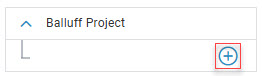
O catálogo de dispositivos é apresentado no lado direito do ecrã.
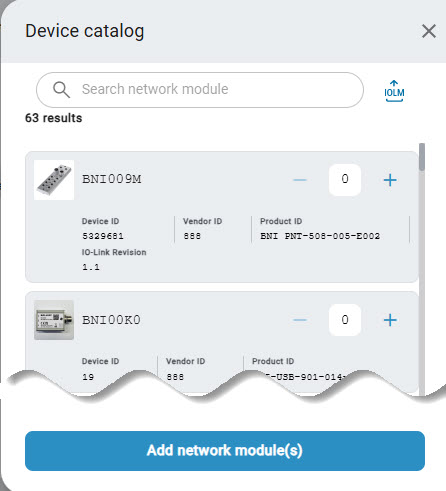
Selecionar os módulos de rede pretendidos.
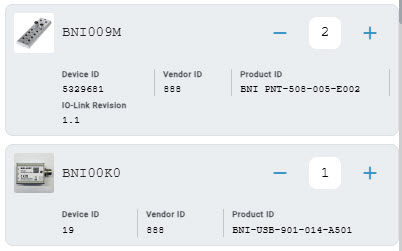
Clique em Adicionar módulos de rede.
Os módulos de rede adicionados estão disponíveis no seu projeto.
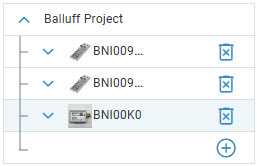
Adicionar dispositivos de campo
Clique em Planning na barra de funções.
Os módulos de rede que foram adicionados à topologia são apresentados no seu projeto, ver Adicionar módulos de rede.
Clique em
junto à porta à qual pretende ligar um dispositivo local.
O catálogo de dispositivos é apresentado no lado direito do ecrã.
Selecionar o dispositivo de campo pretendido.
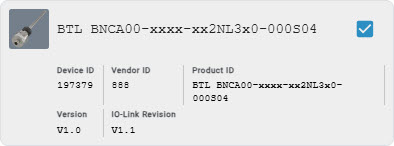
Clique em Adicionar dispositivo de campo.
O dispositivo de campo é adicionado à porta do módulo de rede.
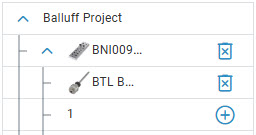
Selecionou um dispositivo local e atribuiu-o a uma porta de um módulo de rede.
Procurar dispositivos no catálogo de dispositivos
Basicamente, você tem duas opções para sua busca aqui:
Pesquise o catálogo de dispositivos no banco de dados fornecido.
Pesquise em um catálogo de dispositivos local.
Nota
Para pesquisar dispositivos em um catálogo de dispositivos local, primeiro você precisa criar esse catálogo. A próxima seção explica como fazer isso.
Pesquise o catálogo de dispositivos no banco de dados incluído
Pode procurar nomes de produtos ou partes de produtos no catálogo de dispositivos e filtrar os dispositivos apresentados em conformidade.
Abrir o catálogo de dispositivos (para módulos de rede ou dispositivos de campo).
Introduzir um nome de produto ou parte do nome do produto no campo de pesquisa.
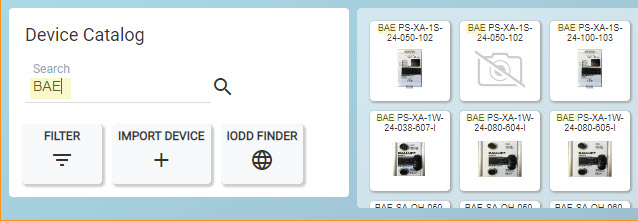
Apenas os aparelhos que correspondem ao critério de pesquisa introduzido são apresentados no catálogo de aparelhos.
Pesquisar em um catálogo de dispositivos local
Para realizar isso, você deve primeiro criar uma pasta e colocar os IODDs necessários nessa pasta.
Crie uma pasta para seus arquivos IODD:
Clique em «Configurações do usuário» na barra superior.
A barra lateral de configurações do usuário é aberta.
Desloque-se até à opção «Configurar uma pasta IODD local» e ative-a.
As configurações para selecionar uma pasta local são exibidas

Especifique o caminho para sua pasta local (por exemplo, C:\Users\userxyz\Desktop) ou selecione Escolher pasta para selecionar uma pasta usando o Explorador de Arquivos do Windows. Leia a mensagem de aviso com atenção.
Clique em Salvar configurações para salvar suas alterações e sair da janela de configurações.
Após salvar as configurações, a pasta criada será selecionada automaticamente como o catálogo de dispositivos na próxima vez que um dispositivo for pesquisado.
Nota
Para recuperar o acesso ao banco de dados incluído, desative a função nas configurações.
Importação de ficheiros de descrição de dispositivos (IODD)
Você pode expandir o catálogo de dispositivos adicionando os arquivos de descrição de novos dispositivos IO-Link. Se você importar o arquivo de descrição do dispositivo de dispositivos IO-Link existentes, o arquivo de descrição do dispositivo desses dispositivos IO-Link será atualizado.
Nota
O formato dos ficheiros de descrição do dispositivo é ZIP. Um ficheiro de descrição do dispositivo ou IODD (IO Device Description) contém informações sobre o dispositivo IO-Link, por exemplo, informações sobre a identificação, parâmetros do dispositivo e dados de diagnóstico.
Abrir o catálogo de dispositivos (para módulos de rede ou dispositivos de campo).
Clique em IMPORTAR DISPOSITIVO.
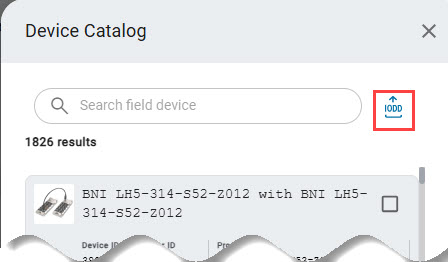
Aparece a seguinte caixa de diálogo:
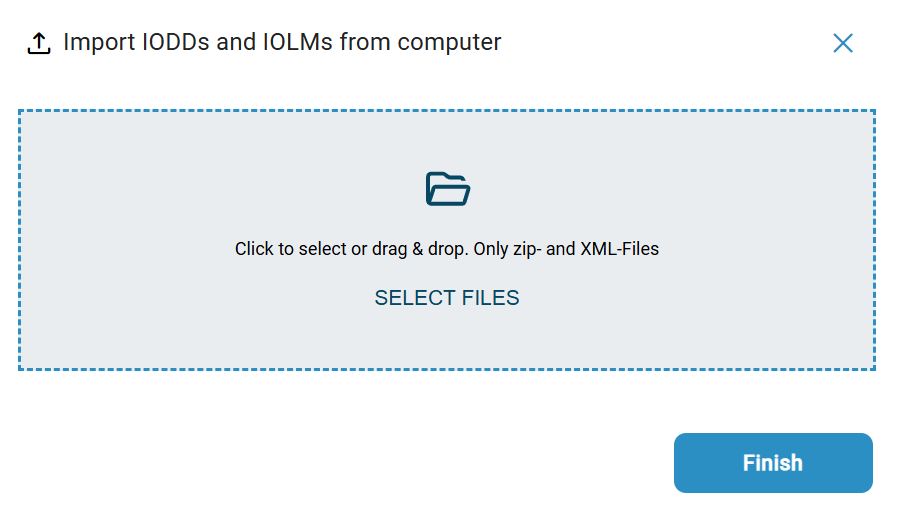
Arraste o arquivo de descrição do dispositivo desejado dentro do quadro tracejado com o botão esquerdo do mouse pressionado e solte o botão do mouse para carregá-lo. Como alternativa, você pode clicar dentro da área do quadro para selecionar o arquivo no sistema de arquivos.
Clique em Concluir. O ficheiro de descrição do aparelho é importado para o catálogo de aparelhos. Tem a possibilidade de importar outros ficheiros de descrição de aparelhos nesta caixa de diálogo.
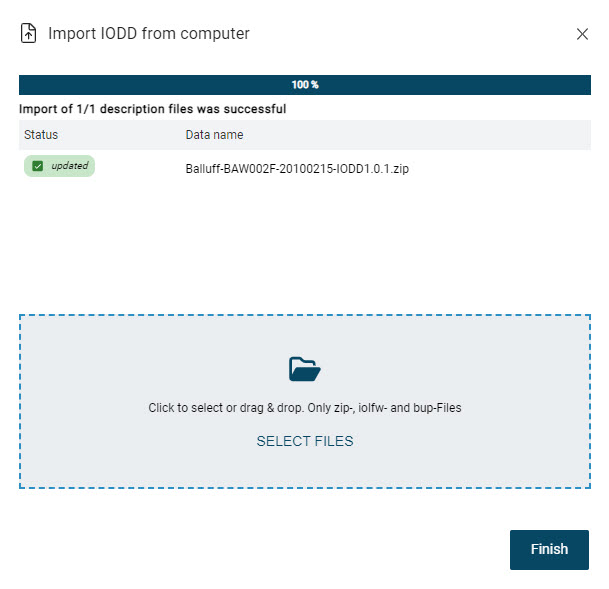
Clique em Está feito.
O arquivo de descrição do dispositivo é adicionado ou atualizado.
Baixe o arquivo de descrição do dispositivo da Internet
Nota
O Balluff GmbH não tem influência sobre o site do IODDfinder. Ele é usado sob a responsabilidade do próprio usuário. O IODDfinder é um banco de dados com arquivos de descrição de dispositivos IO-Link que podem ser baixados.
Nota
O IODDfinder necessita de uma conexão à Internet.
Abrir o sítio Web do IODDfinder: https://io-link.com/community/services/ioddfinder.
Acesso ao Web site do IODDfinder.
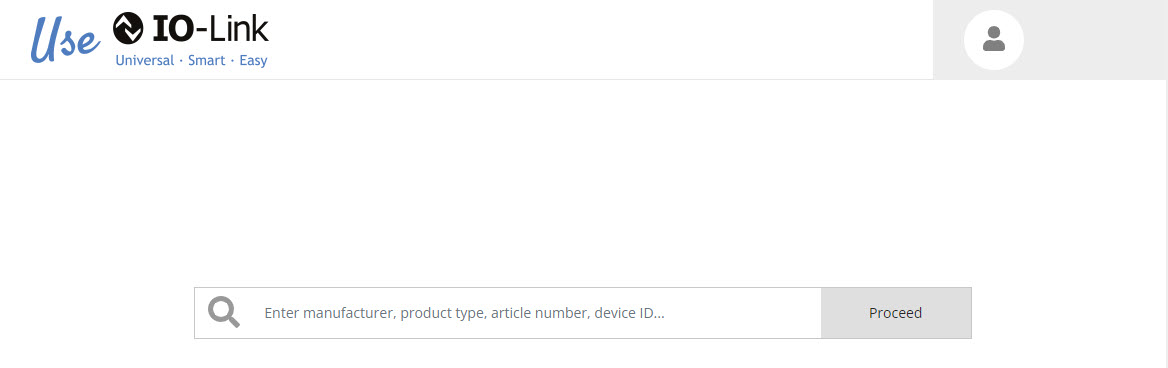
LOCALIZADOR DE IODD
Nota
Clique em ao lado da janela IODDfinder para cancelar a operação.
Existem as seguintes opções:
Introduzir o critério de pesquisa pretendido, por exemplo, o fabricante, o tipo de produto ou a ID do dispositivo.
Os acertos correspondentes são-lhe dinamicamente propostos para seleção abaixo do campo de entrada.
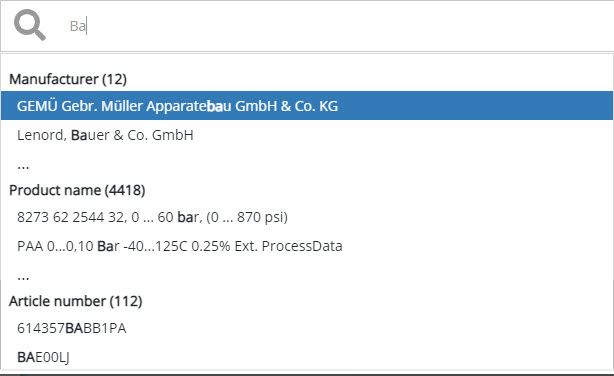
Critério de pesquisa: Ba
Clique na correspondência desejada na lista.
-ou-
Clique em *Próximo
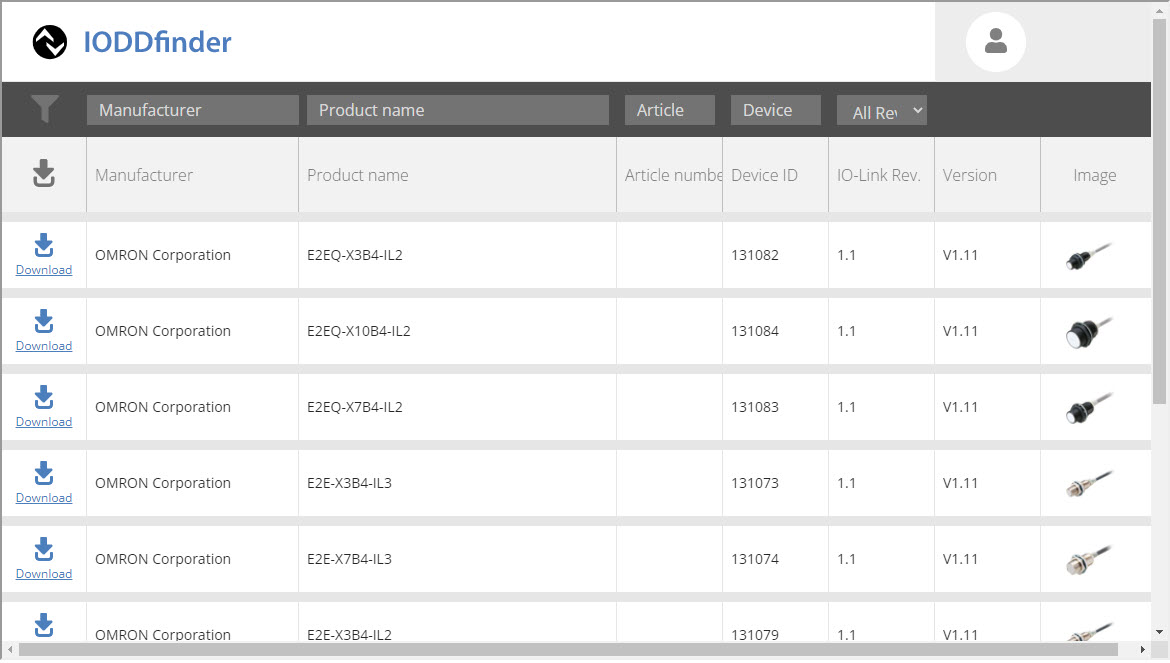
São apresentados todos os dados de descrição da unidade disponíveis.
Nota
Clique nos títulos das colunas para ordenar as colunas por ordem ascendente e descendente.
Pode filtrar a vista utilizando a barra de filtros, por exemplo, no campo de texto «Nome do produto»:
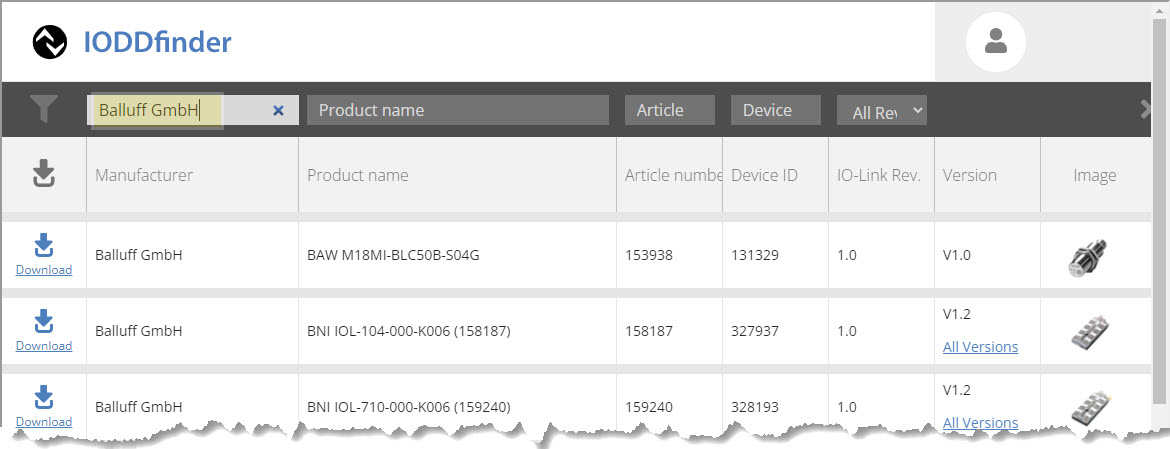
Filtro: Balluff GmbH
Clique em Download na coluna da esquerda para fazer o download do arquivo de descrição do dispositivo desejado.
A descrição do dispositivo está disponível na sua pasta de download. Pode agora ser importada, ver Importação de ficheiros de descrição de dispositivos (IODD).