生成 GSDML 文件
2026 年 11 月 05 日 | 868 字数 | 4 分钟阅读时间
Sie können Generic Station Description Markup (GSDML)-Dateien und ESI-Dateien in das BET importieren, bearbeiten, und danach zur weiteren Nutzung im Siemens TIA Portal® exportieren.
备注
Beachten Sie die Begrenzungen der GSDML/ESI-Datei für Ihr Netzwerkmodul. Jeder Parameter belegt eine gewisse Menge an Speicher. Sollte das Limit für die Verwendung im Siemens TIA Portal® erreicht werden, wird eine Fehlermeldung ausgespielt. Wir empfehlen, ausschließlich die benötigten Parameter zur GSDML/ESI-Datei hinzuzufügen.
创建设备列表并配置参数
要通过 GSDML 文件将 IO-Link 设备连接到选定的网络模块,可以创建包含所需 IO-Link 设备的列表。
Klicken Sie in der Funktionsleiste Tools und anschließend Offline Gerätebeschreibungsdateien-Generator (GSDML/ESI).
出现以下对话框:
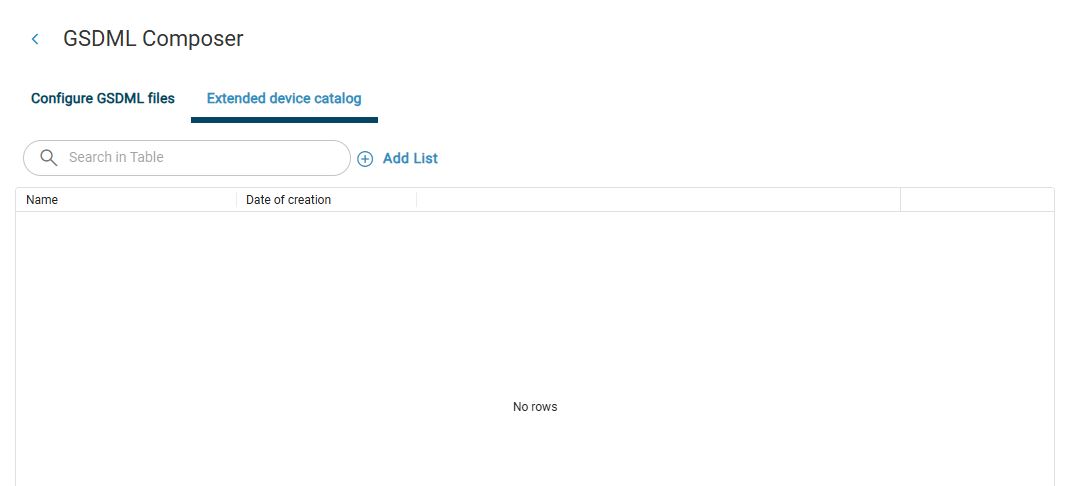
点击 * 添加到列表*。
出现以下对话框:
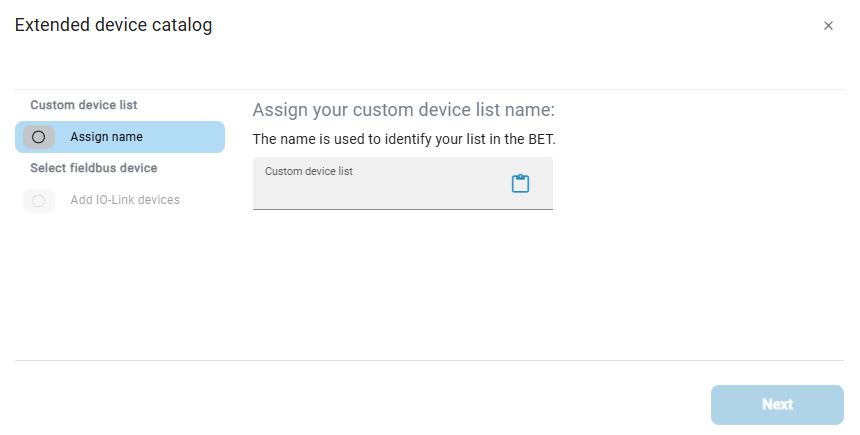
输入设备列表的名称。您也可以使用
 粘贴先前复制的文本。然后点击 下一步。
出现以下对话框:
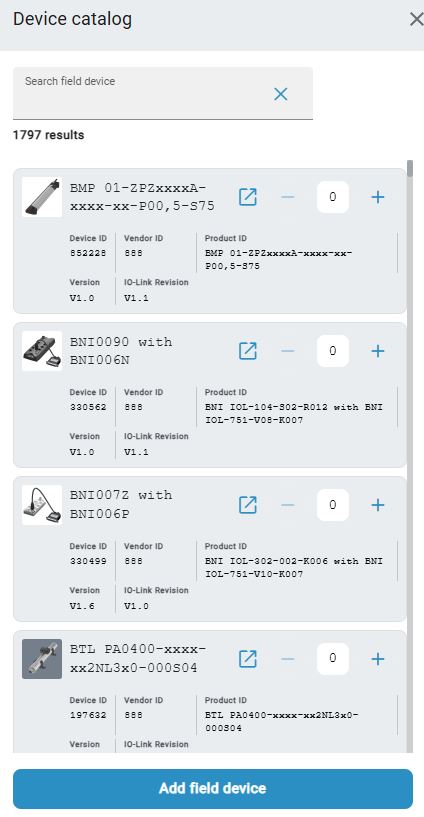
Suchen Sie das Gerät mit Hilfe des Suchfeldes oder durch Scrollen. Wenn Sie das Gerät gefunden haben, stellen Sie die Anzahl der Geräte mit Hilfe von +/- ein, und klicken Sie anschließend auf IO-Link Gerät hinzufügen.
出现以下对话框:
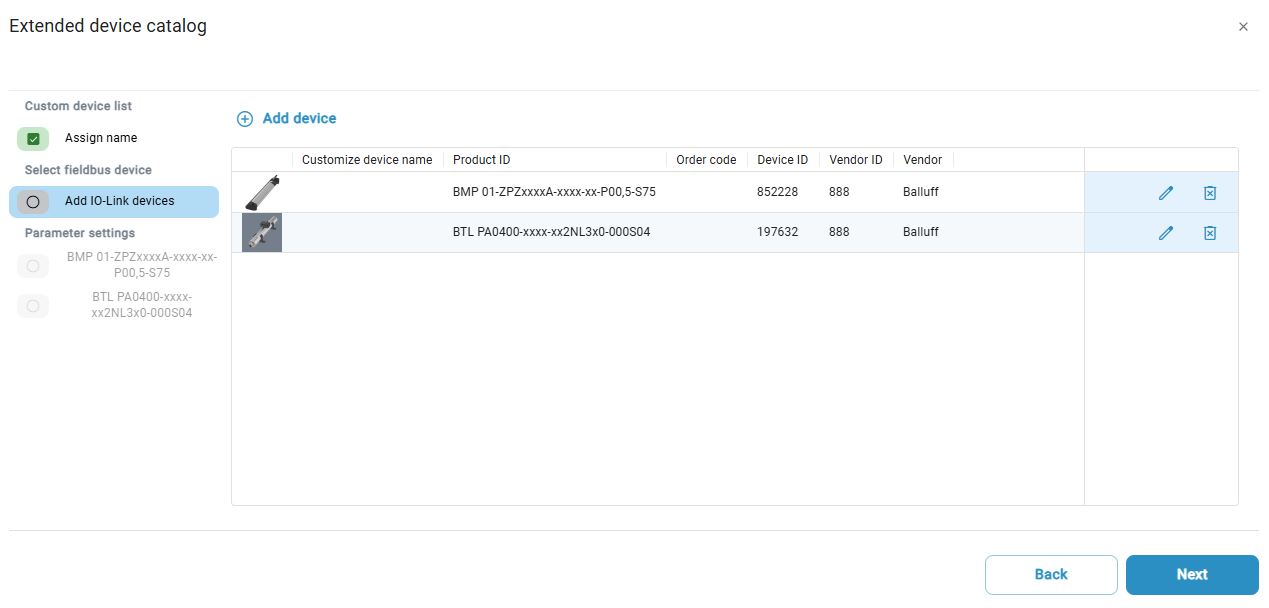
这里有以下选项
单击
 从设备列表中删除设备。
单击
 指定您自己的名称。
单击 下一步 调整设备参数。
显示 IO-Link 设备的属性和参数概览:
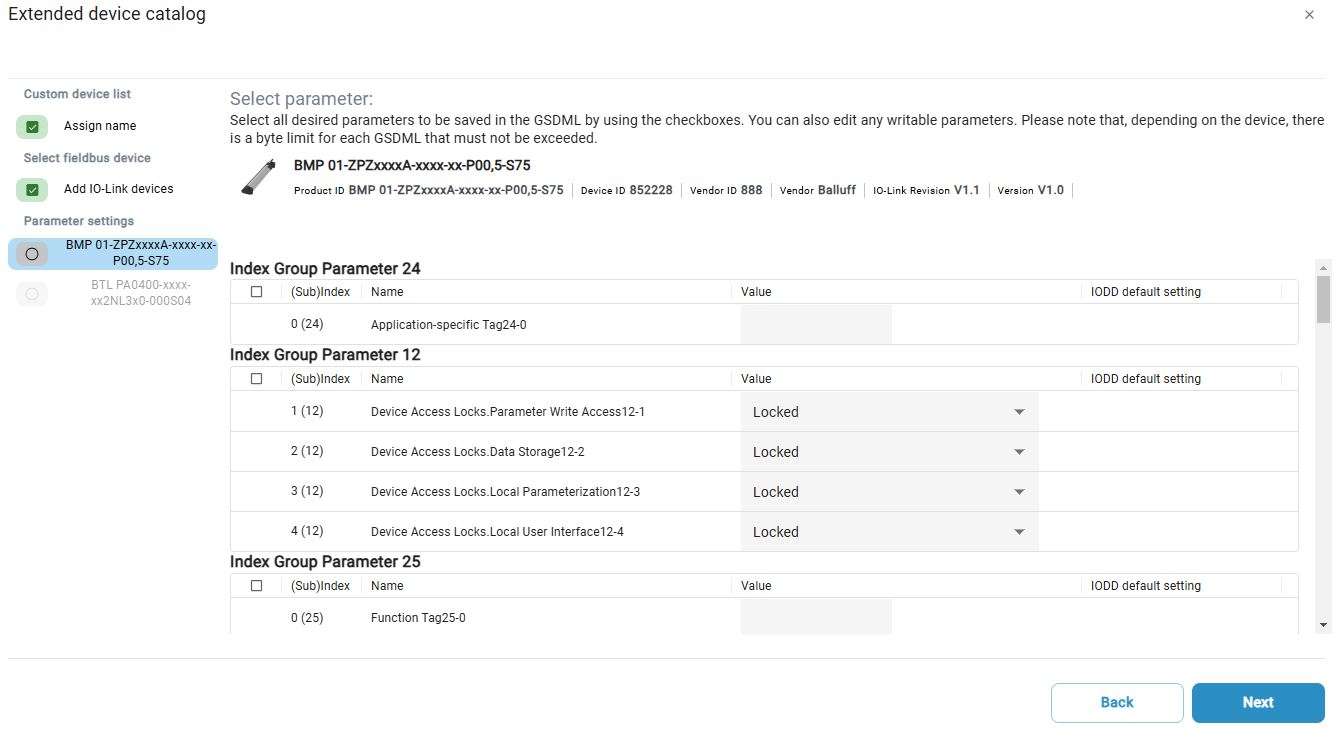
Markieren Sie die Parameter-Sets, die Sie in die GSDML/ESI-Datei übernehmen wollen, und ändern Sie sie nach Bedarf. Klicken Sie danach auf Weiter, um die Parameter für das nächste Gerät in der Geräteliste anzupassen.
Sobald alle Geräte parametrisiert sind, Klicken Sie Weiter.
Ein weiteres Fenster erscheint, wo Sie Portkonfigurationen für die Geräte anpassen können:
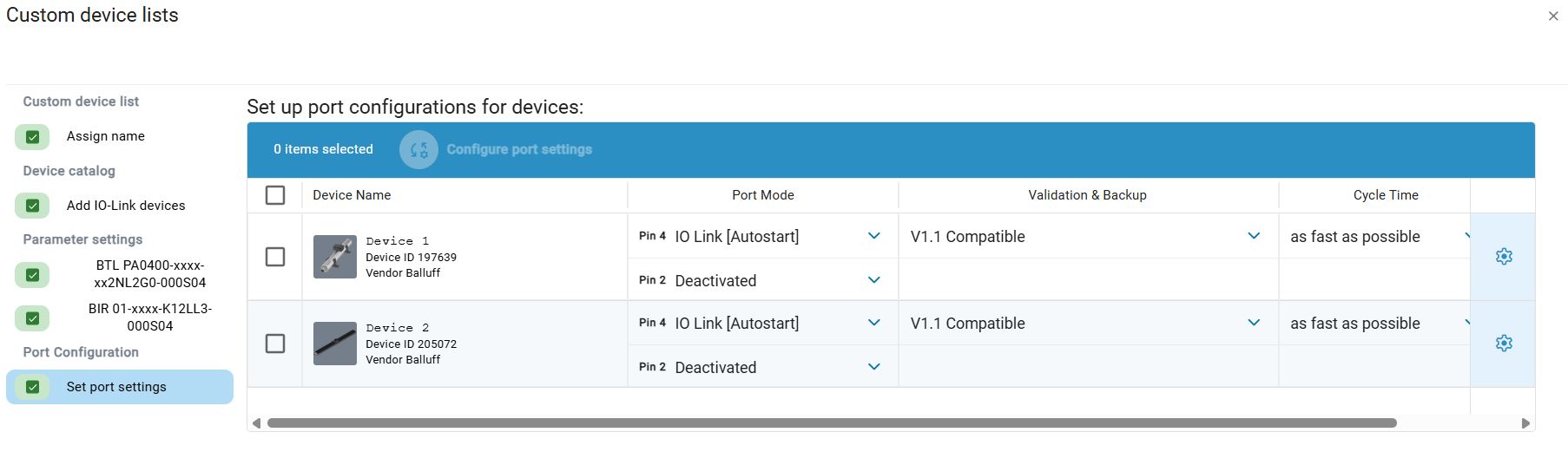
Um die Ports zu konfigurieren, klicken Sie auf das Symbol
 :
:
Eine Seitenleiste erscheint, wo Sie die Ports zu dem ausgewähltem Gerät vornehmen können:
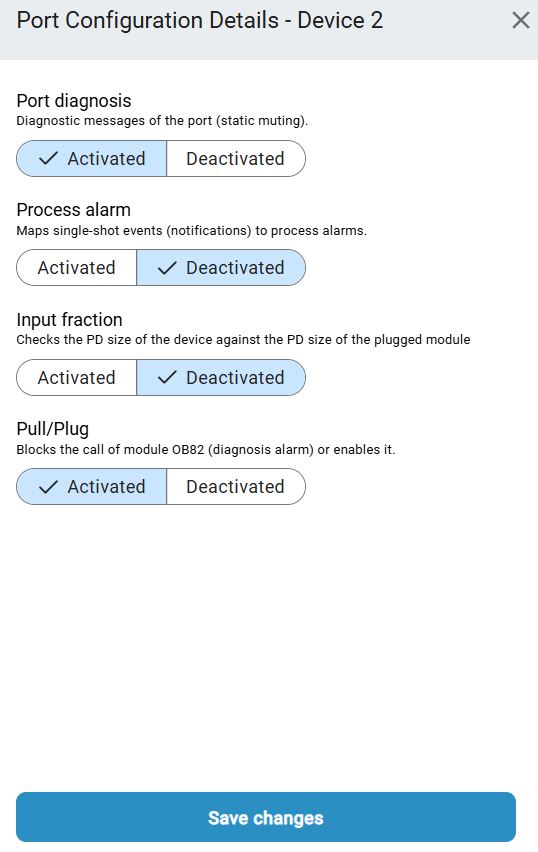
Nachdem Sie Ihre gewünschten Änderungen vorgenommen haben, schliessen Sie das Fenster mit einem Klick auf Änderungen speichern
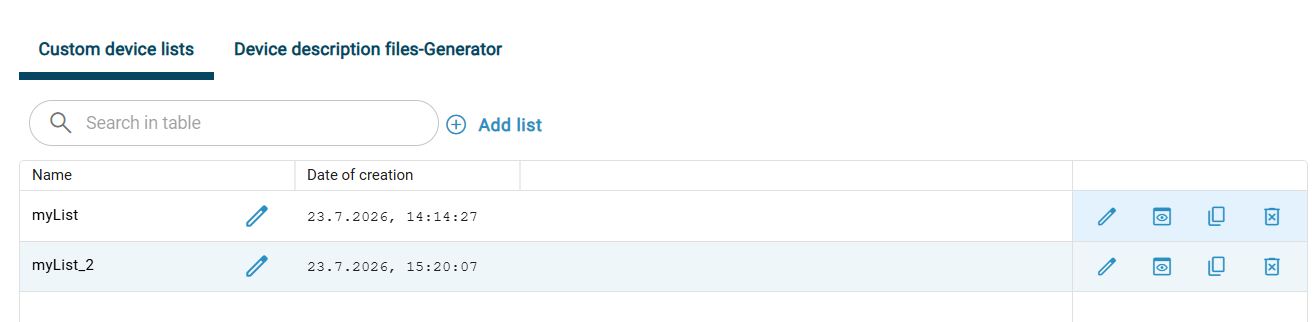
Sobald alle Geräte parametrisiert und die Ports konfiguriert sind, Klicken Sie Katalog speichern, um Ihre Geräteliste zu speichern.
备注
Sie können in dieser Darstellung weitere Gerätelisten erstellen, Gerätelisten entfernen, bereits vorhandene Gerätelisten duplizieren und Gerätelisten editieren. Zudem können Sie eine Vorschau zu den Listen einblenden. Benutzen Sie dazu die Schaltflächen auf der rechten Seite.
GSDML/ESI importieren
Klicken Sie in der Funktionsleiste Tools und anschließend Offline Gerätebeschreibungsdateien-Generator (GSDML/ESI).
出现以下对话框:
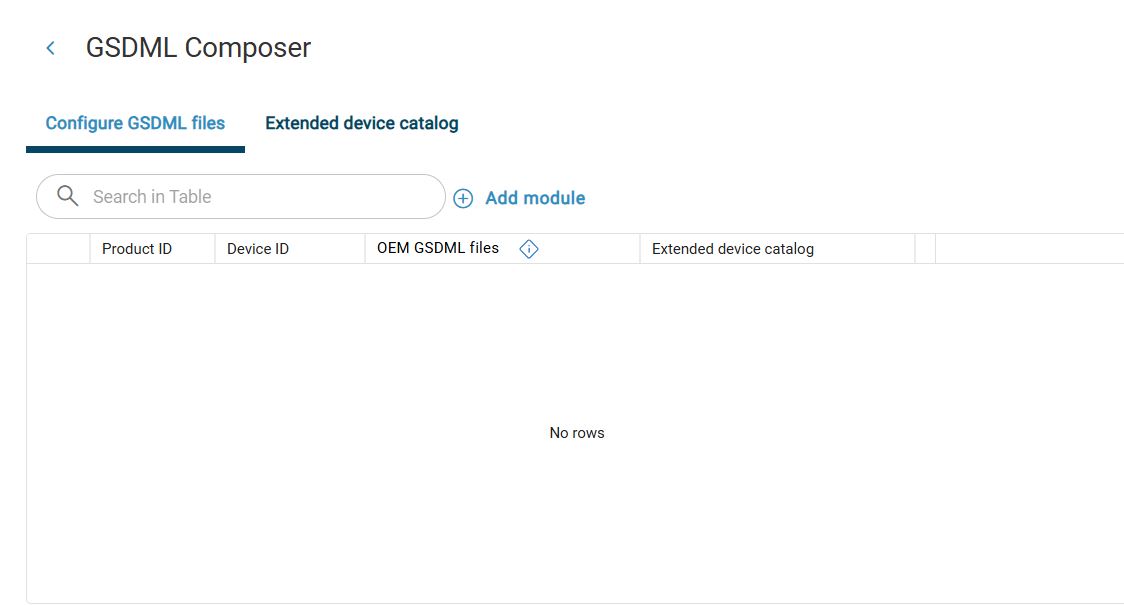
要为 GSDML 配置选择网络模块,请单击 添加模块。
出现包含可选网络模块的设备目录:
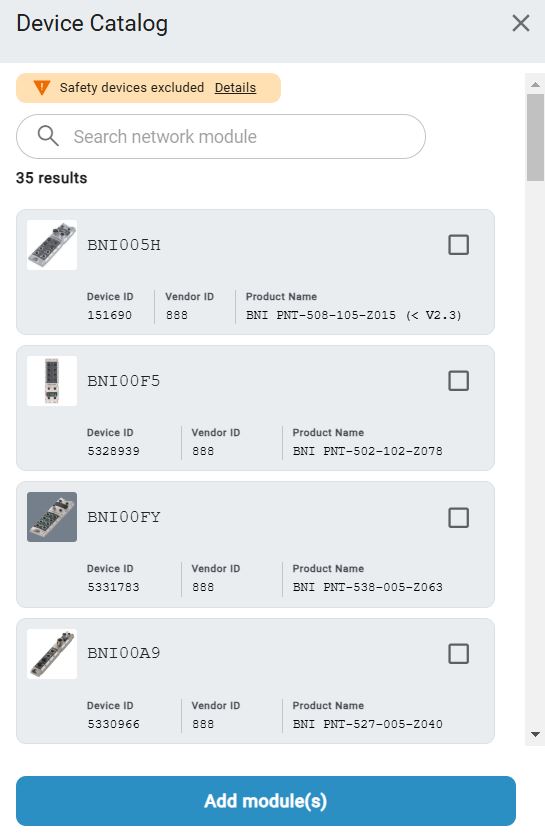
Wählen Sie die gewünschten Netzwerkmodule mit Hilfe des Suchfeldes oder durch Scrollen, und klicken Sie Netzwerk-Modul(e) hinzufügen.
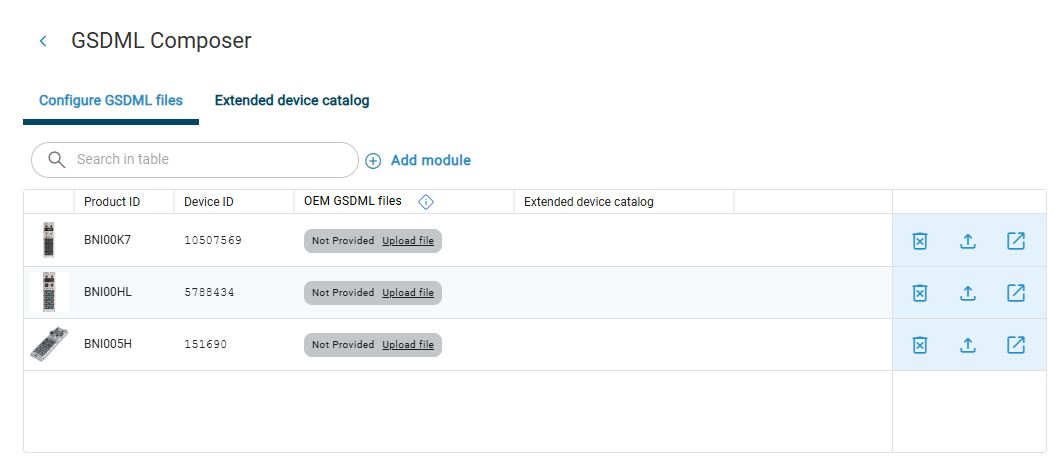
出现以下对话框:
备注
如果所选网络模块的 GSDML 文件已经导入,则以绿色显示。否则将以灰色显示。
要从 Balluff 网上商店下载缺少的 GSDML 文件,请单击
 。
。
在网店中打开产品页面。
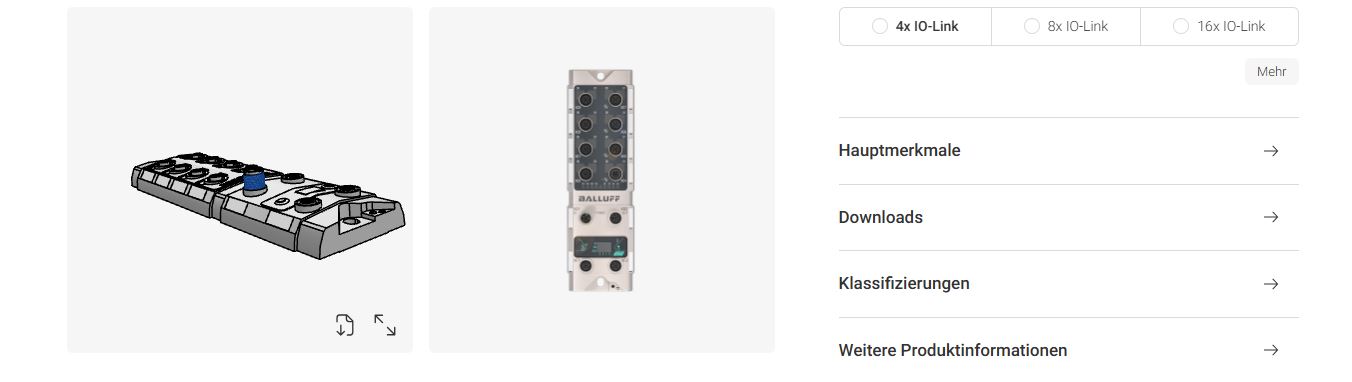
点击 下载 > 软件。
菜单打开。
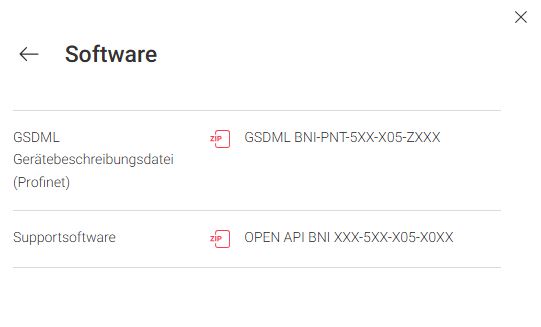
选择要下载的 GSDML 文件。
出现以下对话框:
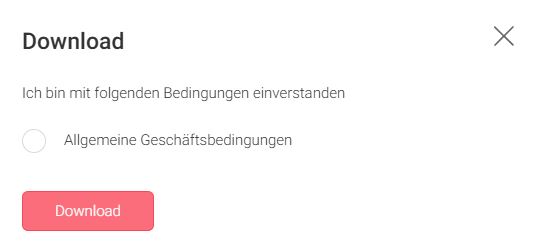
激活一般条款和条件,然后单击下载。GSDML 文件默认保存在计算机的 Downloads 文件夹中。
要将下载的 GSDML 文件导入 BET ,请单击
 。
。
出现以下对话框:
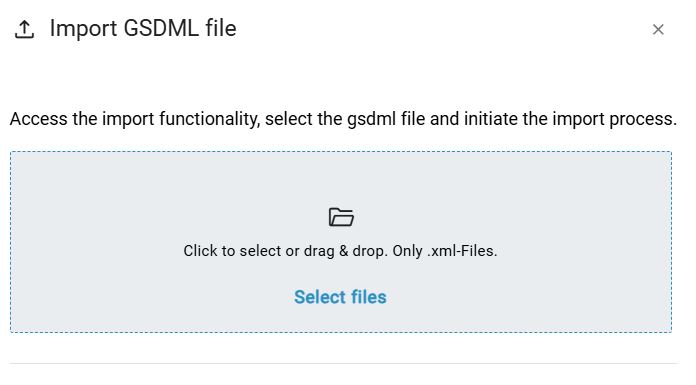
按住鼠标左键,在虚线框内拖动所需的 GSDML 文件,松开鼠标键即可上传。或者,也可以单击框内区域,在文件系统中选择文件。
导入成功后会出现以下对话框:
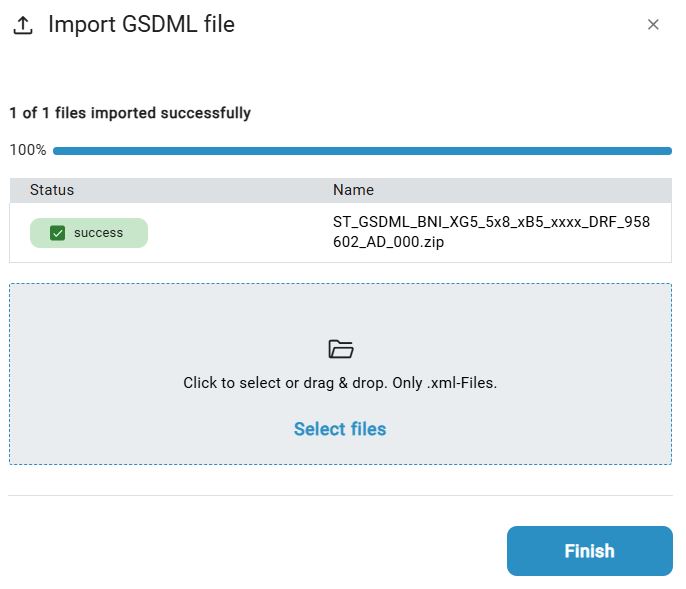
备注
如果无法导入 GSDML 文件,系统会发出警告。这通常是因为所选文件已过期。在这种情况下,请联系 Balluff 。
点击 Done 返回 GSDML 生成器主窗口。
如果所有 GSDML 文件都已正确导入,则会出现以下对话框:
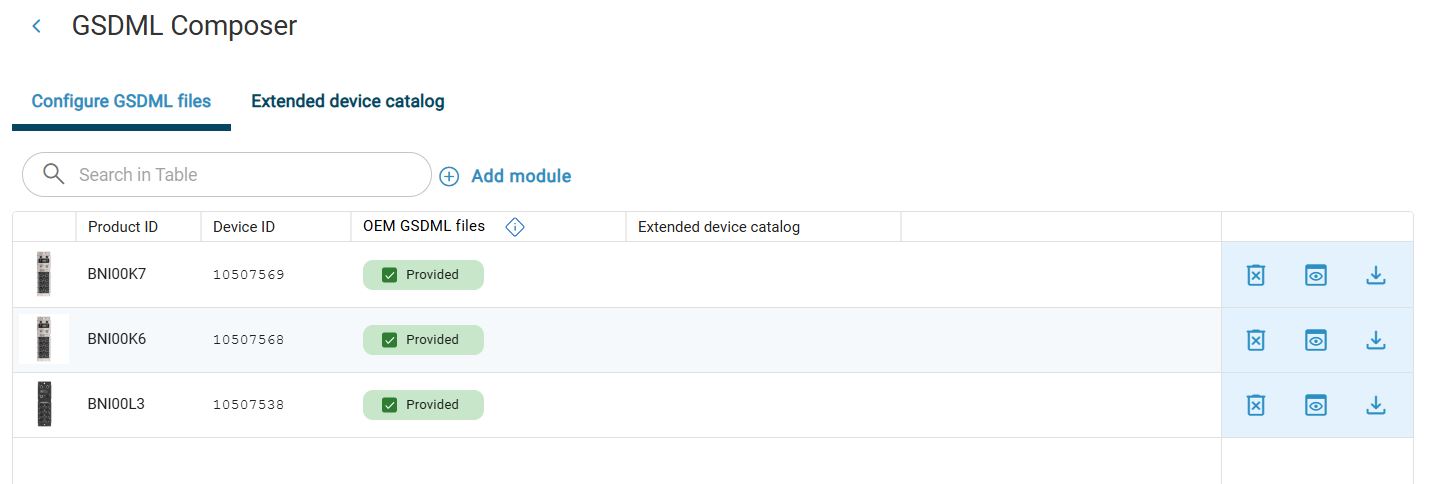
下一步,使用设备列表将参数化设备分配给网络模块。
备注
ESI-Dateien können Sie analog zu den GSDML-Dateien mit einem Klick auf hochladen, wenn Sie zuvor die benötigten Dateien lokal gespeichert haben.
Nach dem Import der GSDML/ESI-Dateien haben Sie verschiedene Möglichkeiten, wie Sie weiter vorgehen können. Sie können:
分配设备列表
如果设备列表已成功创建,则会自动分配给网络模块。您可以随时更改分配。
Klicken Sie dazu auf den Namen der zugeordneten Liste. Es erscheint daraufhin eine Drop-down-Liste (falls Sie weitere Listen erstellt haben) mit einer Auswahl. Wählen sie eine andere Geräteliste, die Sie dem ausgewählten Netzwerk-Modul zuzuweisen wollen.
您已为网络模块分配了设备列表。
Ports zuweisen
In dieser Ansicht haben Sie auch die Möglichkeit die Geräte aus der ausgewählten Liste den Ports des Netzwerk-Moduls zuzuweisen.
Klicken Sie dazu auf Portzuweisung auf der rechten Seite.
Das folgende Fenster erscheint:
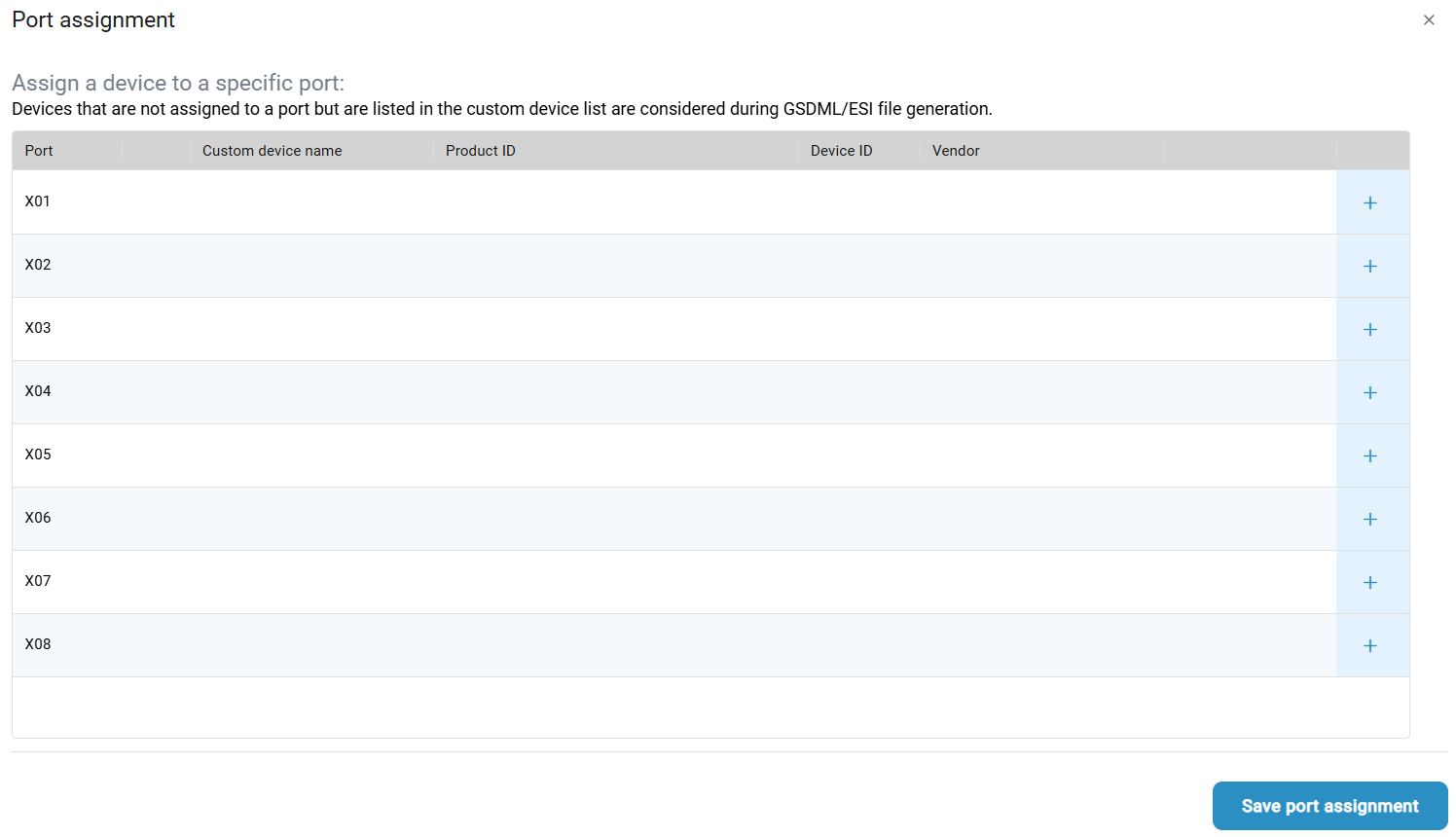
Sie sehen hier die vorhandenen Ports mit jeweils einem
 Symbol auf der rechten Seite. Um eine Zuweisung vorzunehmen, klicken Sie auf das Symbol.
Das folgende Fenster mit den zur Verfügung stehenden IO-Link Geräten erscheint:
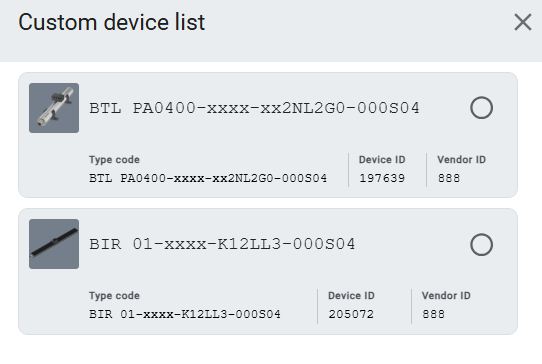
Markieren Sie das gewünschte Gerät und klicken Sie anschliessend auf Gerät zum Port hinzufügen.
Die aktuelle Portzuweisung wird dargestellt:
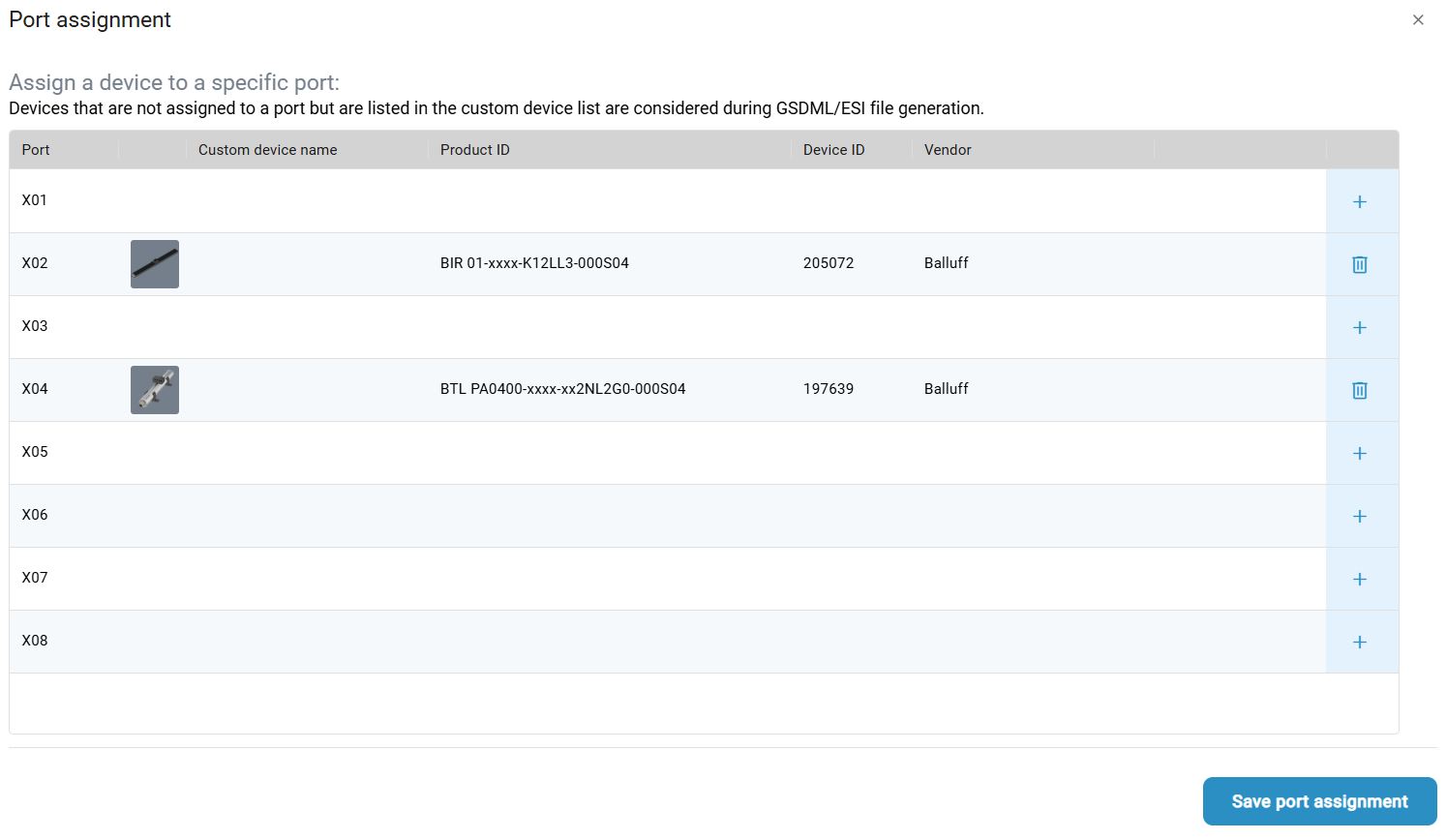
Wiederholen Sie die vorangegangene Schritte für alle IO-Link Geräte um sie den Ports zuzuweisen.
Schliessen Sie das Fenster mit einem Klick auf Portzuweisung speichern.
Sie haben die IO-Link Geräte erfolgreich den Ports zugewiesen.
导出 GSDML 文件
要将 GDSML 文件导出到计算机,请单击 Export GDSML file
 .
.
出现以下对话框:
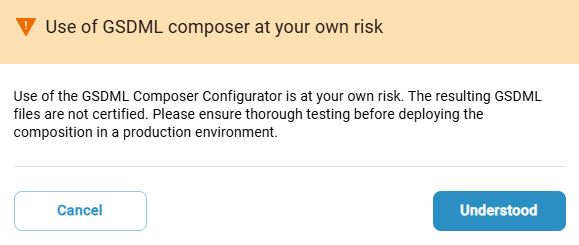
阅读说明并点击 * 理解*。
文件资源管理器打开,您可以将选定的 GSDML 配置保存在计算机上,以便进一步使用。
删除 GSDML 配置
Um Ihre erstellte GDSML-Konfiguration zu löschen, klicken Sie .
删除 GSDML 配置。