手动创建拓扑结构
2026 年 10 月 15 日 | 728 字数 | 4 分钟阅读时间
创建新的拓扑结构
重新启动 BET 时,开始时拓扑结构是空的。如果要替换当前拓扑,请单击工具栏中的
 ,然后单击
,然后单击  。
。出现一个有以下选项的对话。
保存。现有的拓扑结构被保存,一个新的、空的拓扑结构被打开。
不要保存。对现有拓扑结构的修改不被保存,而是打开一个新的拓扑结构。
CANCEL。对话结束,没有创建新的拓扑结构。
选择所需的选项。
还见。
添加网络模块
点击功能栏中的规划。
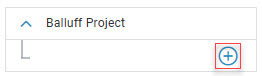
在项目名称下,单击
 。
。
设备目录*显示在屏幕右侧。
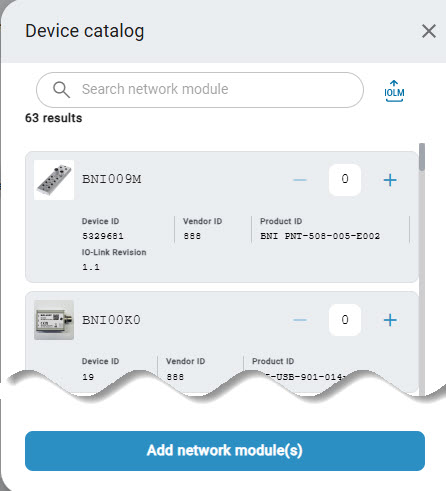
选择所需的网络模块。
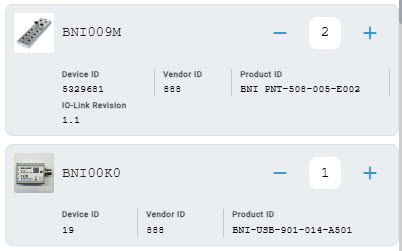
单击 添加网络模块。
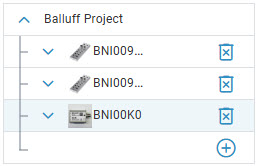
添加的网络模块可在您的项目下使用。
添加现场设备
点击功能栏中的规划。
已添加到拓扑结构中的网络模块将显示在您的项目下,请参见 添加网络模块 。
单击要连接现场设备的端口旁边的
。
设备目录*显示在屏幕右侧。
选择所需的现场设备。
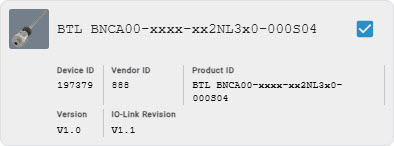
单击 添加现场设备。
将现场设备添加到网络模块的端口上。
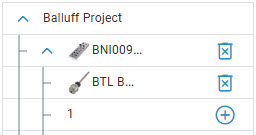
您选择了一个现场设备,并将其分配给网络模块的一个端口。
在设备目录中搜索设备
您在这里基本上有两种搜索方式:
在提供的数据库中搜索设备目录。
在本地设备目录中搜索。
备注
要在本地设备目录中搜索设备,必须先创建该目录。下一节将介绍如何创建该目录。
在内置数据库中搜索设备目录
您可以在设备目录中搜索产品名称或部分产品名称,并对显示的设备进行相应过滤。
打开设备目录(网络模块或现场设备)。
在搜索栏中输入产品名称或部分产品名称。
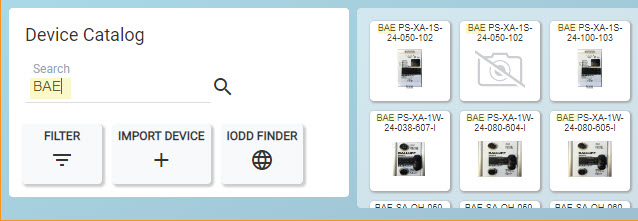
设备目录中只显示符合输入搜索条件的设备。
在本地设备目录中搜索
要实现这一点,您必须首先创建一个这样的文件夹,并将所需的 IODD 放入该文件夹中。
创建一个文件夹来存放您的IODD文件:
点击顶部栏中的“用户设置”。
用户设置侧边栏打开。
滚动到“设置本地 IODD 文件夹”设置并启用它。
显示用于选择本地文件夹的设置:

指定本地文件夹路径(例如,C:\Users\userxyz\Desktop),或选择“选择文件夹”以使用 Windows 文件资源管理器选择文件夹。请仔细阅读警告信息。
点击“保存设置”以保存更改并退出设置窗口。
设置保存后,下次搜索设备时,创建的文件夹将自动被选为设备目录。
备注
要重新访问内置数据库,请在设置中禁用该功能。
导入设备描述文件 (IODD)
您可以通过添加新的IO-Link设备的设备描述文件来扩展设备目录。如果您导入已经存在的IO-Link设备的设备描述文件,这些IO-Link设备的设备描述文件将被更新。
备注
设备描述文件的文件格式为 ZIP。设备描述文件或 IODD(IO 设备描述)包含有关 IO-Link 设备的信息,例如有关标识、设备参数和诊断数据的信息。
打开设备目录(网络模块或现场设备)。
单击 IMPORT DEVICE。
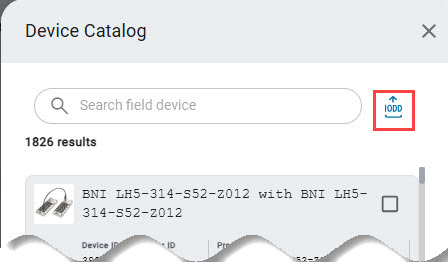
出现以下对话。
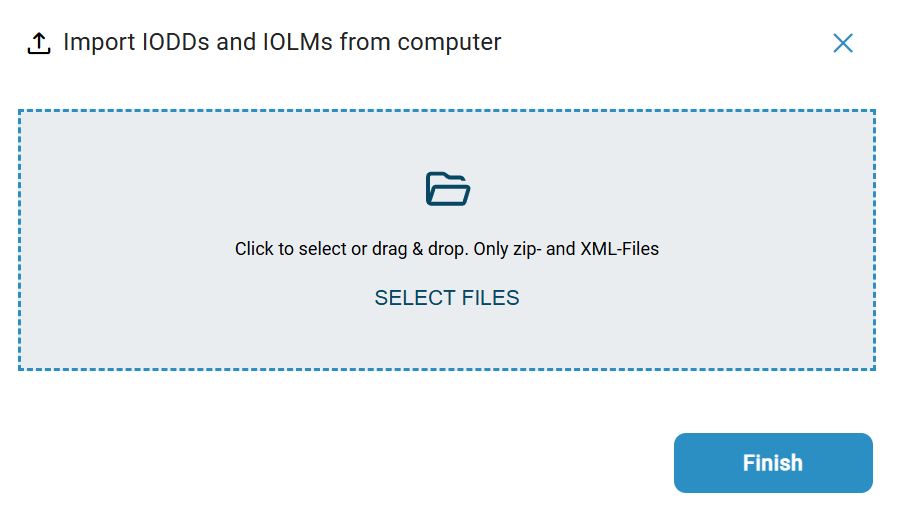
按住鼠标左键在虚线框内拖动所需的设备描述文件,松开鼠标键即可上传。或者,点击框架内的区域,在文件系统中选择文件。
点击 完成。设备描述文件将导入设备目录。您可以选择在此对话框中导入其他设备描述文件。
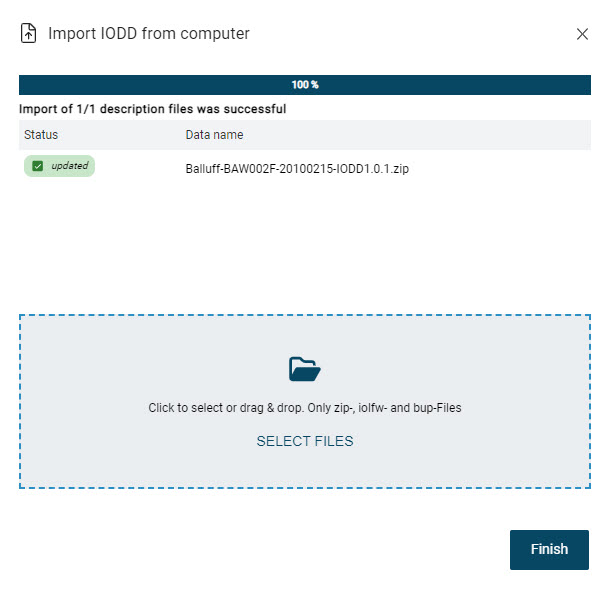
点击 完成。
设备描述文件被添加或更新。
从互联网上下载单元描述文件
备注
Balluff GmbH 对IODDfinder网站没有影响。使用它需要你自己负责。IODDfinder是一个含有IO-Link设备描述文件的数据库,可供下载。
备注
IODDfinder需要一个互联网连接。
打开 IODDfinder 网站:https://io-link.com/community/services/ioddfinder.
进入IODDfinder网站。
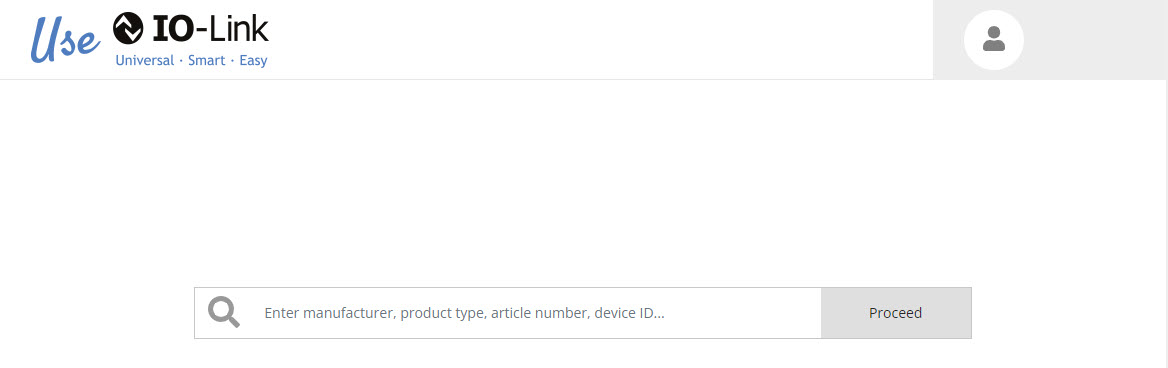
IODD发现者
备注
点击旁边的IODDfinder窗口,取消操作。
你有以下选择。
输入所需的搜索标准,例如制造商、产品类型或设备ID。
匹配的命中率会动态地提供给你,供你在输入栏下面选择。
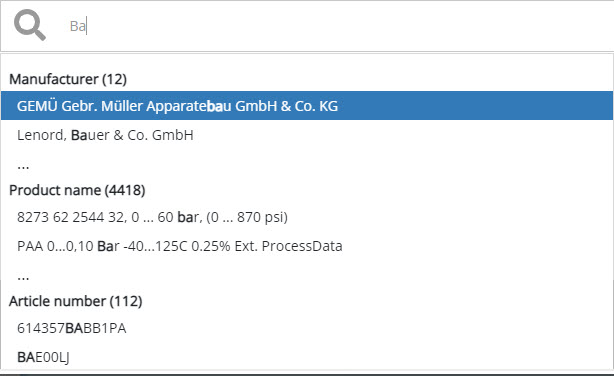
搜索标准:Ba
从列表中点击所需的打击。
或--
点击*下一步
显示所有可用的单位描述数据。
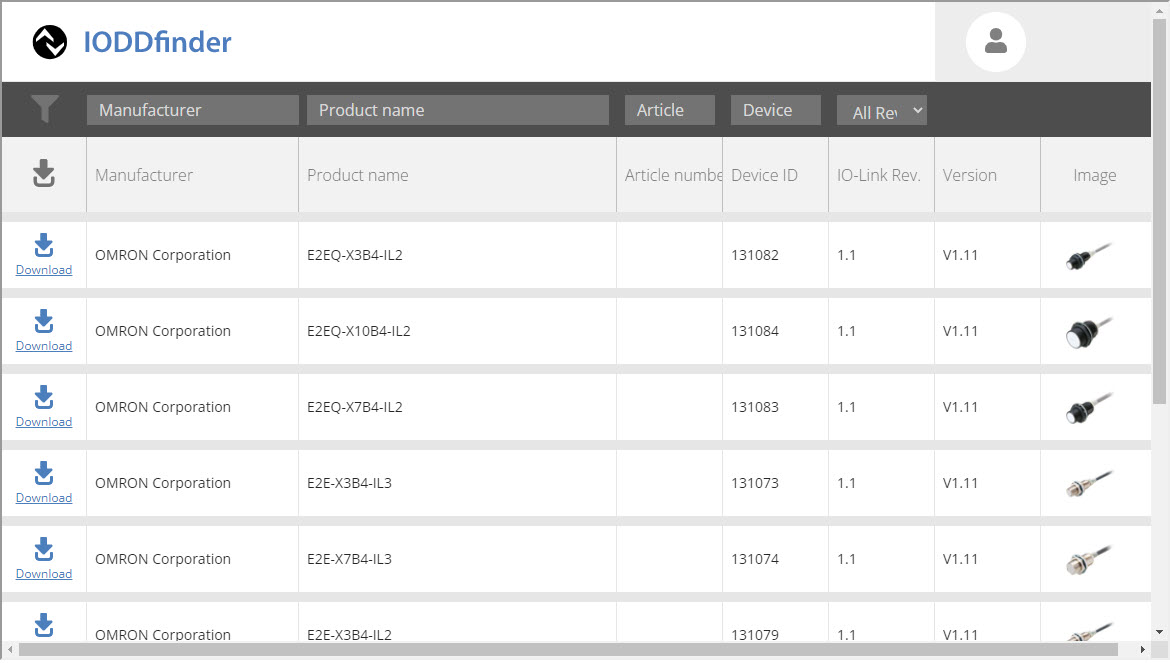
备注
点击列标题,以升序和降序对各列进行排序。
您可以使用过滤栏过滤视图,例如在 "产品名称 "文本字段中:
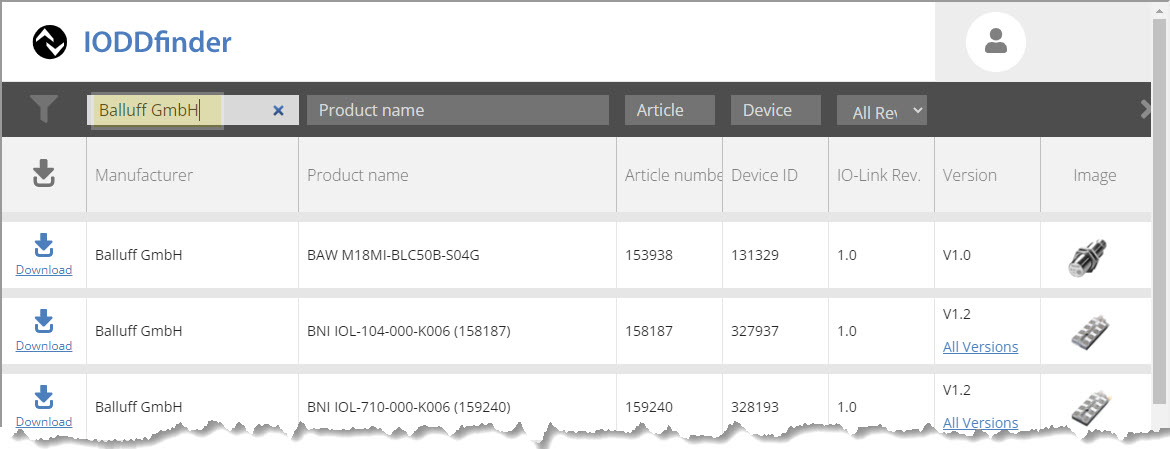
过滤器。 Balluff GmbH
点击左栏的下载,下载所需的单位描述文件。
单位描述在你的下载文件夹中可以找到。现在可以导入,见 导入设备描述文件 (IODD) 。