Display
Allgemein
Mit dem eingebauten Display wird die Adresse direkt auf den Geräten ausgegeben.
Hinweis
Dieses Kapitel gilt nur für Gerätevarianten mit Display.
Folgende Adresstypen sind möglich:
IP-Adresse
Subnetmaske
Gateway-Adresse
Jede Adresse setzt sich aus 4 Oktetten zusammen.
Das Display zeigt zudem Informationen zum Update der Hard- und Firmware an.
Das Display verfügt über eine Sperrfunktion, die aus der Systemsteuerung heraus aktiviert werden kann. Ist die Sperre gesetzt, kann eine Bearbeitung nicht mehr erfolgen.
Steuerung und Darstellung
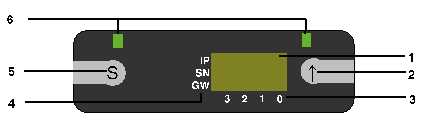
1 |
Display |
2 |
Pfeil-Taste |
3 |
Octett-Cursor |
4 |
Adresse-Typ-Cursor |
5 |
Set-Taste |
6 |
LEDs |
Display-Informationen
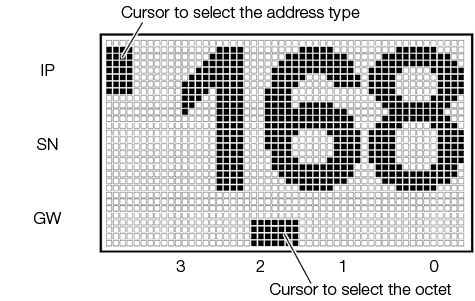
IP: |
IP-Adresse |
3 |
erstes Oktett |
SN: |
Subnetzadresse |
2 |
zweites Oktett |
GW: |
Gateway-Adresse |
1 |
drittes Oktett |
0 |
viertes Oktett |
Design und Symbole
In den folgenden Diagrammen werden einige Symbole zur Beschreibung der Display-Funktionalität verwendet:
Symbol |
Bedeutung |
|---|---|

|
Current state |

|
Switch |

|
Press the Set button briefly |

|
Press the Set button for several seconds (≥ 3 s) |

|
Press the arrow button briefly |
Display Startsequenz
Ablaufschritt |
Angezeigte Informationen |
Beschreibung |
|---|---|---|
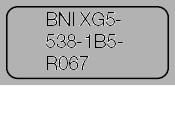
1 |
Modulname |
|
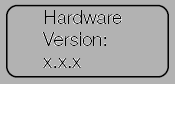
2 |
Hardware-Version |
|
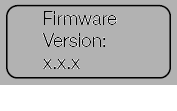
3 |
Firmware-Version |
|
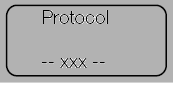
4 |
Gewähltes Protokoll |
|
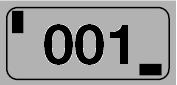
5 |
4th octet of IP address (for ECT: Station Alias) |
|
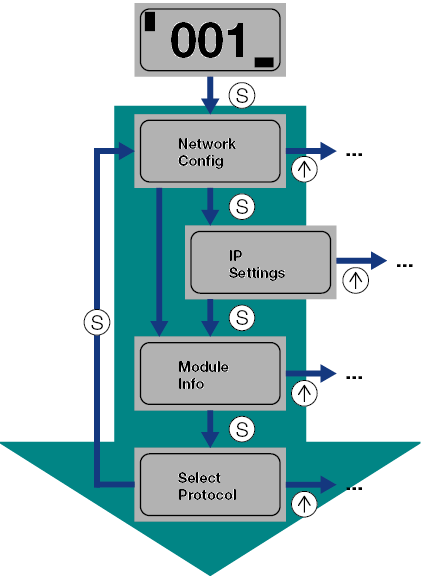
Hauptmenü
Standardansicht 4. Oktett der IP-Adresse |
|
Menü: Network Config |
|
Menü: IP-Settings |
|
Menü: Modulinformation |
Navigation im Hauptmenü:
Set-Taste kurz drücken, um durch das Hauptmenü zu scrollen.
Pfeil-Taste drücken, um das Menü aufzurufen.
IP-Setup
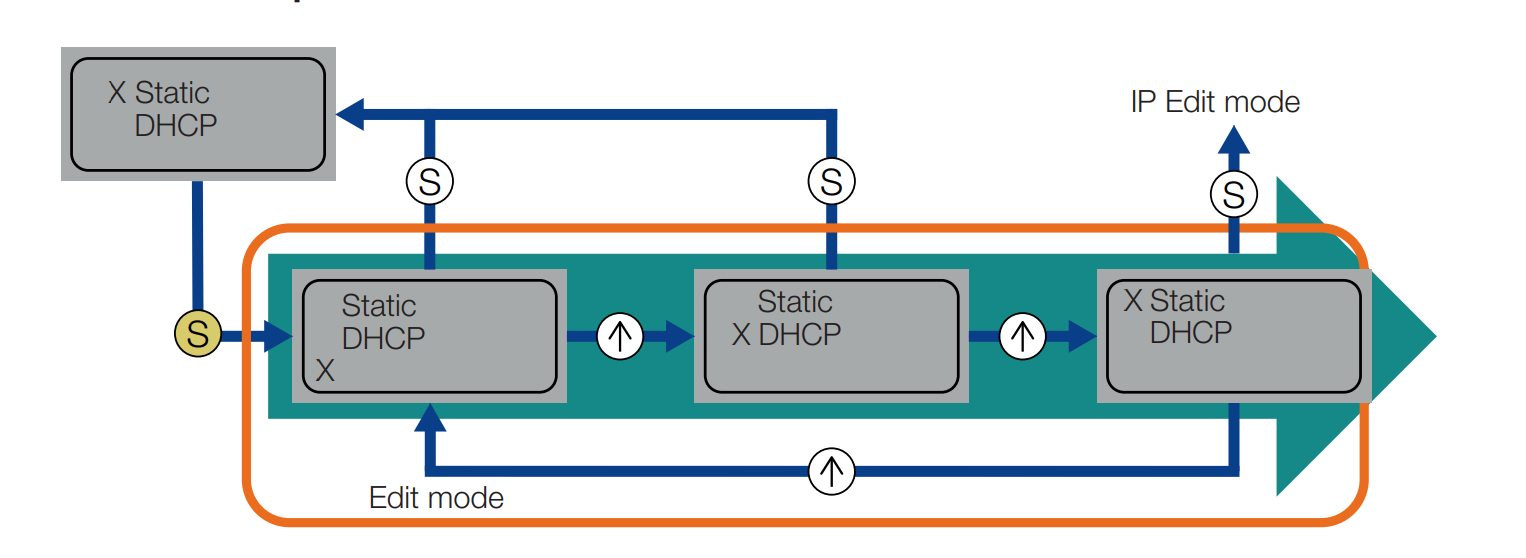
Navigation im IP-Setup-Menü:
Set-Taste lange drücken, um den Bearbeitungsmodus aufzurufen.
Pfeil-Taste kurz drücken, um den bevorzugten Wert zu konfigurieren.
Network Config
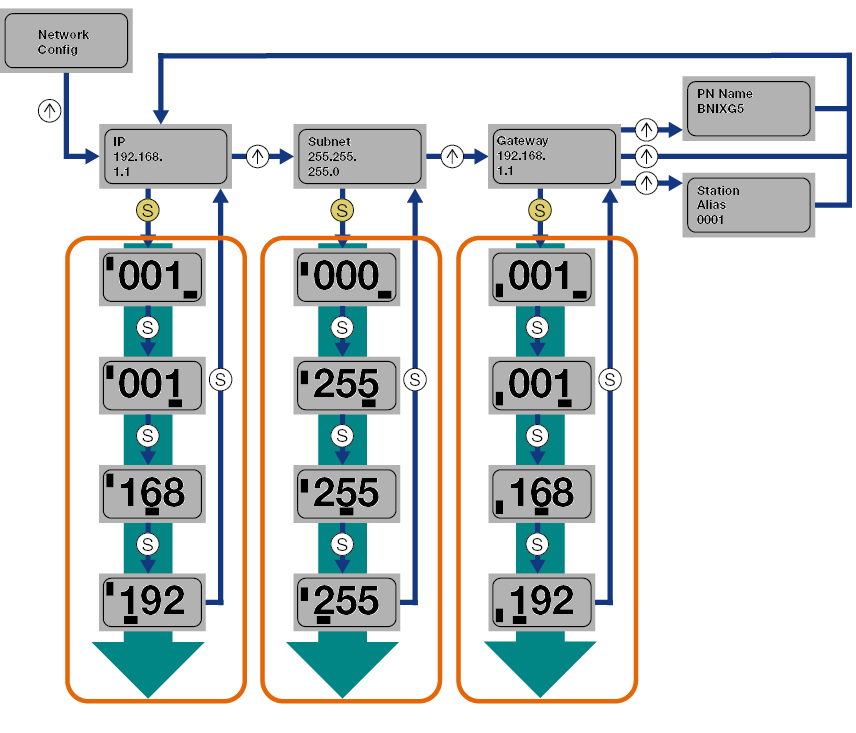
Hinweis
Die Einstellung PN Name ist nur für PROFINET verfügbar.
Die Einstellung Station Alias ist nur für EtherCAT verfügbar.
Navigation im Network-Config-Menü:
Set-Taste lange drücken, um den Bearbeitungsmodus aufzurufen.
Pfeil-Taste kurz drücken, um den bevorzugten Wert zu konfigurieren.
Pfeil-Taste lange drücken, um den schnellen Programmmodus aufzurufen.
Set-Taste kurz drücken, um den eingegebenen Wert zu speichern und zum nächsten Oktett weiterzuscrollen. Das 4. Oktett stellt den Beginn des Editiervorgangs dar.
Set-Taste kurz drücken, um die vollständig eingegebene Adresse bei Bearbeitung des ersten Oktetts zu speichern. Der eingegebene Wert erscheint unmittelbar im Anschluss auf der IP-Übersichtsanzeige.
Manuelle Veränderungen der IP, Subnet oder Gateway führen zu einer automatischen Änderung des IP-Setups zu statisch.
Editiermodus
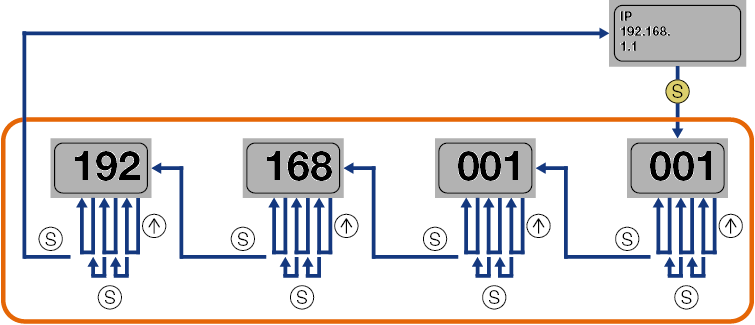
Navigation im Bearbeitungsmodus:
Im Network‑Config‑Menü die IP/Subnetz‑ oder Gateway‑Adresse auswählen.
Set‑Taste gedrückt halten, um in den Bearbeitungsmodus zu wechseln.
Pfeil‑Taste kurz drücken, um die Nummer zu ändern.
Set-Taste kurz drücken, um zur nächsten Stelle zu gelangen.
Nach der letzten Stelle die Set-Taste kurz drücke, um zur nächsten Oktett der Adresse zu gelangen bzw. um nach dem letzten Oktett die neue Nummer zu übernehmen.
Hinweis
Um mit der neuen Konfiguration zu arbeiten, muss das Modul neu gestartet werden.
Modulinformationen
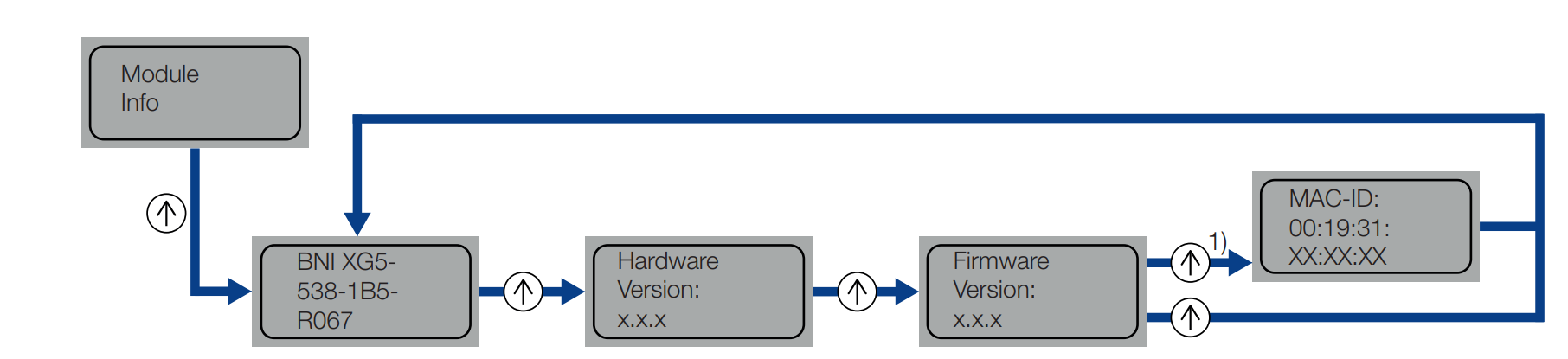
Hinweis
Die Information MAC-ID ist für EtherCAT nicht verfügbar.
Navigation im Menü Modul‑Information:
Pfeil-Taste kurz drücken, um durch das Menü Modulinformationen zu scrollen.
Als Informationen werden der Produktname, die Modul-Updates und die MacID angezeigt.
Protokoll im Display wählen
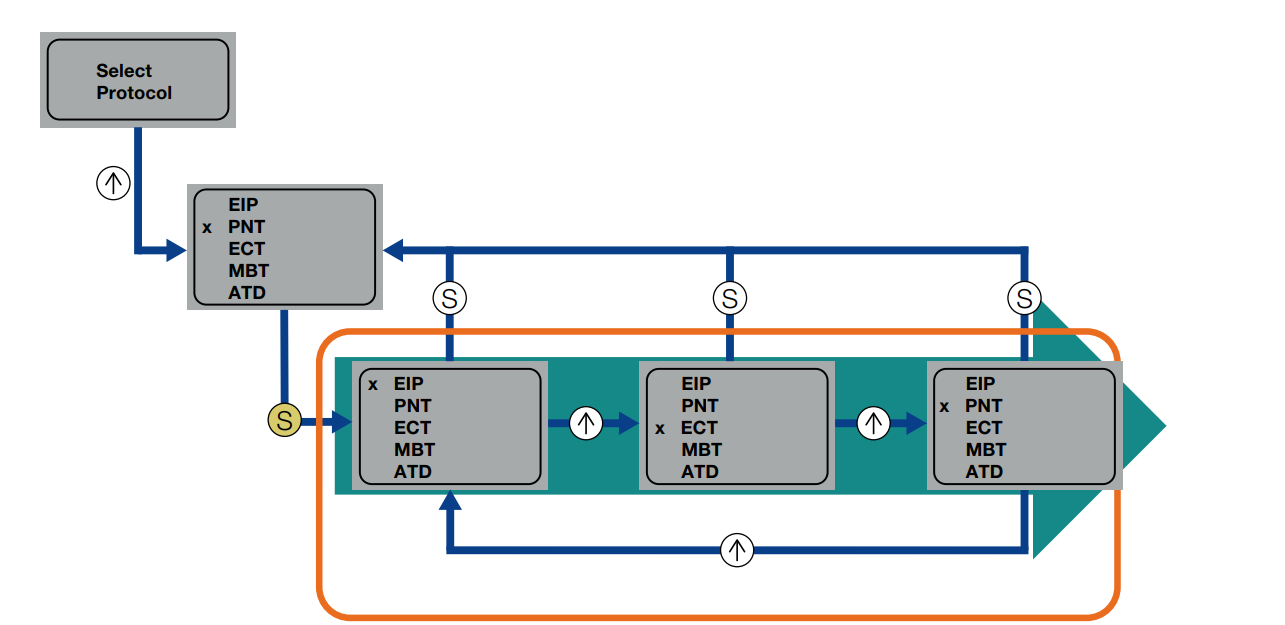
Set‑Taste mehrere Sekunden drücken, um den Bearbeitungsmodus zu aktivieren.
Pfeil-Taste drücken, um die Auswahl anzupassen.
Set-Taste kurz drücken, um die aktuelle Auswahl zu bestätigen.
Als Information wird das aktuell eingestellte Netzwerkprotokoll angezeigt.
Allgemeine Informationen
Die Pfeiltaste lange drücken, um im Bearbeitungsmodus schnell zu scrollen.
Wird 10 Sekunden lang keine Taste gedrückt, erfolgt die Rückkehr zur Standardanzeige (4. Oktett der IP-Adresse). Nicht gespeicherte Änderungen gehen verloren.
Unterschiede zwischen der neuen Konfiguration und der Konfiguration, mit der das Modul arbeitet, werden durch ein Ungleich-Symbol angezeigt. In diesem Fall erfolgt die Rückkehr zur Standardanzeige bereits nach 5 Sekunden.
Im Bearbeitungsmodus blinkt die Anzeige. Im Schnellscrollmodus flimmert die Anzeige.
Die LED-Funktion der Display-LEDs kann anwenderspezifisch durch das Einstellen einiger Bits in den Prozessdatenausgaben festgelegt werden (siehe Bit-Layout in Standard-Ausgabedaten).
Die Funktion plc-lock kann ebenfalls durch das Einstellen eines Bits in den Prozessdatenausgaben genutzt werden (siehe Bit-Layout in Standard-Ausgabedaten).
Hinweis
Der Bearbeitungsmodus kann im Display nicht ausgewählt werden, wenn in den Prozessdateneingaben der plc-lock durch ein Bit eingestellt ist (siehe Bit-Layout in Standard-Ausgabedaten).