Erste Schritte
Wichtige Hinweise vor dem Start
Warnung
Vor der ersten Inbetriebnahme bitte Sicherheitshinweise lesen.
Erforderliche Informationen finden
Vor dem Anschluss und der Inbetriebnahme des Moduls sind die Sicherheitshinweise und Richtlinien im Handbuch zu lesen. Es ist stets sicherzustellen, dass alle erforderlichen Sicherheitsmaßnahmen eingehalten werden.



Montage des Moduls
Montieren Sie zunächst das Netzwerkmodul an den beiden Befestigungsbohrungen an der vorgesehenen Position unter Verwendung der angegebenen Anzugsdrehmomente. Hierfür sind zwei Schrauben mit einem maximalen Durchmesser von 6 mm erforderlich. Die Schraubenlänge kann entsprechend dem Einbauort gewählt werden. Anschließend ist das Erdungskabel unter Verwendung des angegebenen Anzugsdrehmoments sowohl am Modul als auch an einem leitfähigen Untergrund zu befestigen.
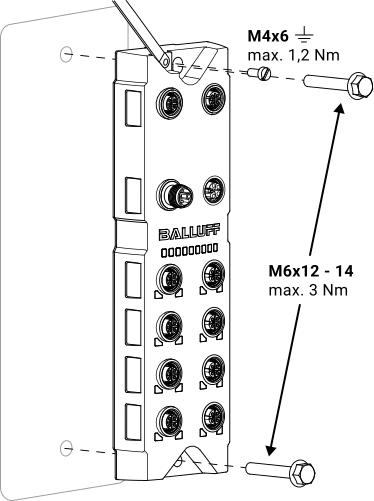
Installationsschritte für das Modul:
So wird der BNI eingerichtet:
Untergrund für die Montage vorbereiten
Das Modul an der vorgesehenen Position platzieren
Das Modul mit zwei M6‑Schrauben an den Befestigungsbohrungen montieren
Die Schrauben mit einem maximalen Anzugsdrehmoment von 3 Nm anziehen.
Das Erdungskabel anbringen und mit einem maximalen Anzugsdrehmoment von 1,2 Nm festziehen.
Das Erdungskabel am Erdungspunkt der Applikation festschrauben.
Modul anschließen
Beim Anschluss des Moduls ist die nachfolgend beschriebene Reihenfolge einzuhalten. Es ist stets sicherzustellen, dass alle Kabel fest sitzen und dass Stecker sowie Kabelverbindungen in einwandfreiem Zustand sind.
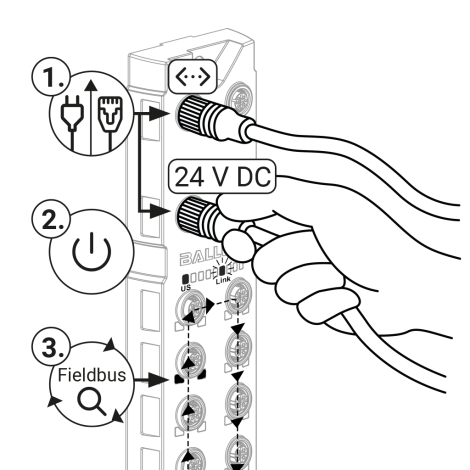
Hauptschritte zum Anschluss des Moduls::
Das M12‑Ethernetkabel anschließen und die Schraubverbindung fest anziehen. Anschließend das unversorgte 24‑V‑Versorgungskabel am Modul anschließen und die Schraubverbindung ebenfalls fest anziehen. Dadurch wird die Schutzart IP67 an den Anschlüssen sichergestellt. Offene Anschlüsse müssen mit Schutzkappen verschlossen werden.
Anschließend die 24‑V‑Versorgung einschalten. Die LEDs US und Link am Modul beginnen zu leuchten.
Im Bereich der Gerätesteckverbinder bilden die LEDs ein umlaufendes Licht im Uhrzeigersinn. Dies signalisiert die Suche nach einem aktiven Feldbusprotokoll im angeschlossenen Netzwerk.
Auswahl des Feldbusprotokolls
Wird im Netzwerk ein unterstütztes Feldbusprotokoll gefunden, wählt das Netzwerkmodul dieses automatisch aus. Das ausgewählte Feldbusprotokoll wird für 10 Sekunden durch die entsprechende LED‑Reihe im Bereich der Gerätesteckverbinder angezeigt. Wird kein Protokoll erkannt, leuchtet keine LED, und der Standardzugang über die Web‑Oberfläche wird aktiviert. Dort kann ein Feldbusprotokoll manuell ausgewählt und die Netzwerkeinstellungen angepasst werden.
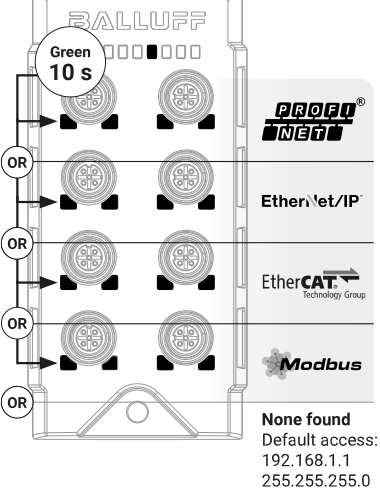
Inbetriebnahme über Netzwerk und Software
Nach dem Anschluss des Moduls stehen verschiedene Möglichkeiten zur Inbetriebnahme zur Verfügung. Die Erreichbarkeit über die unterschiedlichen Feldbusprotokolle und Schnittstellen variiert, wie nachfolgend dargestellt.
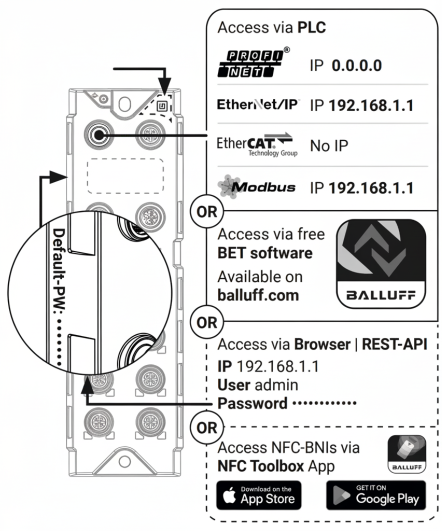
Zugriff über SPS und Feldbus
Nach dem Anschluss des Moduls stehen verschiedene Möglichkeiten zur Inbetriebnahme zur Verfügung. Die Erreichbarkeit über die unterschiedlichen Feldbusprotokolle und Schnittstellen variiert, wie nachfolgend dargestellt.
Feldbus |
Default IP adress |
default subnet mask |
gateway |
|---|---|---|---|
Autodetect |
192.168.1.1 |
255.255.255.0 |
0.0.0.0 |
Profinet |
0.0.0.0 |
0.0.0.0 |
0.0.0.0 |
EtherNet/IP |
192.168.1.1 |
255.255.255.0 |
0.0.0.0 |
Modbus/TCP |
192.168.1.1 |
255.255.255.0 |
0.0.0.0 |
EtherCAT |
IP settings via EoE |
IP settings via EoE |
IP settings via EoE |
Detaillierte Informationen zur Integration des Moduls über Feldbusprotokolle:
Zugriff über das Balluff Engineering Tool (BET)

Zunächst die kostenlose Software Balluff Engineering Tool von der Balluff-Website herunterladen und installieren. Anschließend die Software öffnen und nach der Anmeldung auf „Search Devices“ auf der rechten Seite der Leiste klicken.
Zugriff über den Browser mit Web-UI oder REST-API
Wurde EtherCAT nach dem Einschalten nicht als Feldbusprotokoll ausgewählt, kann auf das Modul über den Browser und eine REST‑Schnittstelle zugegriffen werden. Die Anmeldedaten befinden sich an der Seite des Moduls oder auf dem mitgelieferten Aufkleber. Die folgenden Schritte ausführen:
Die URL 192.168.1.1 im Browser öffnen. Gegebenenfalls müssen die Netzwerkeinstellungen des Netzwerkadapters auf denselben IP‑Adressbereich geändert werden, um Zugriff zu erhalten.
Als Benutzer „admin“ mit dem bereitgestellten Standardpasswort anmelden.
Die Netzwerkeinstellungen öffnen, um das Feldbusprotokoll und die Netzwerkeinstellungen anzupassen.
Für den Zugriff über die REST‑API die REST‑Dokumentation öffnen. Dort sind alle verfügbaren Endpunkte aufgeführt.
Hier ist eine detaillierte Dokumentation des WebUI‑Kapitels zu finden REST-API.
Hinweis
Für detaillierte Anweisungen auf die Abschnitte Einbau und Anschluss undInbetriebnahme und Betrieb verweisen.
Passwort oder IP-Einstellungen vergessen und Rücksetzen auf Werkseinstellungen notwendig?
Bitte beachten Sie KapitelWiederherstellungsmodus Wie kann ich die Werkseinstellungen wiederherstellen?