WebUI / Webinterface
Allgemein
Das Netzwerkmodul enthält ein integriertes Webinterface zum Abruf detaillierter Geräteinformationen und zur Konfiguration.
Voraussetzungen
Zur Nutzung dieses Webinterface muss sichergestellt sein, dass die Integration des Moduls im Netzwerk korrekt erfolgt ist. Dazu muss das IP-Subnetz des Netzwerkmoduls von dem PC aus erreichbar sein, auf dem der Browser betrieben wird.
Browser
Das Webinterface ist kompatibel mit neueren Versionen von Google Chrome, Firefox oder MS Edge.
Hinweis
Nähere Versionsinformationen siehe Datenblatt unter www.balluff.com auf der Produktseite.
Verbindungsaufbau
Zum Verbindungsaufbau mit dem Webinterface die IP-Adresse des BNI-Moduls in die Adresszeile des Browsers eingeben. ⇒ WebUI startet mit der Startseite, die die wichtigsten Geräteinformationen anzeigt (siehe Konfiguration/webui-homepage).
Navigationsleiste
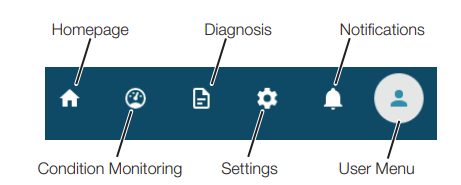
Im oberen Fensterbereich befindet sich die Navigationsleiste, die durch Klicken des entsprechenden Icons einen Wechsel zwischen den verschiedenen Dialogen des Webinterface ermöglicht:
Startseite (siehe Konfiguration/webui-homepage)
Condition Monitoring (siehe Konfiguration/webui-Zustandsüberwachung)
Diagnose (siehe Konfiguration/webui-Bedingungsdiagnose)
Einstellungen (siehe Konfiguration/webui-settings)
Benachrichtigungen (siehe Konfiguration/webui-notification)
Benutzermenü (siehe Konfiguration/webui-user-profile)
Hinweis
Per Mouseover werden die Bezeichnungen der verschiedenen Icons angezeigt.
Benutzerprofil
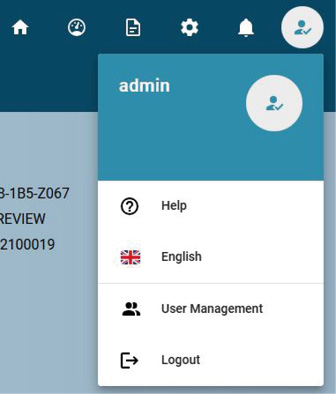
Click on the user icon ```{image} …/assets/images/BET_Menu_Benutzer-Icon_neutral.png
 to open a user menu:

- Select _Help_ to view device-specific information and documents (see chapter
  {ref}`configuration/webui-user-information-documents`).
- Select the national flag/language to make a language selection (see chapter
  {ref}`configuration/webui-language-selection`).
- With _Login_ a user logs in (see
  {ref}`configuration/webui-usermanagement-login-logout`).

```{figure} ../assets/images/Benutzermenue_nicht_angemeldet_EN.png
:name: configuration/fig-webui-user-menu-not-logged-in
User menu (not logged in)
In angemeldetem Zustand wird für Benutzer mit der Rolle ADMIN zusätzlich die Benutzerverwaltung sichtbar (siehe Konfiguration/fig-webui-user-menu-logged-in).
Benutzer mit der Rolle EXPERT oder USER sehen an dieser Stelle den Eintrag Profil bearbeiten, über den das jeweilige Profil eingesehen und ggf. bearbeitet werden kann.
Information / Unterlagen
Mit Klick auf Hilfe > Über können gerätespezifische Informationen und Unterlagen eingesehen werden.
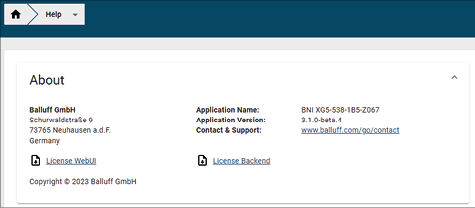
Mit dem Dropdown-Menü unter Online-Dokumente können verschiedene Online-Dokumente wie z. B. Handbücher ausgewählt und über einen Klick in einem neuen Fenster geöffnet werden.
Sprachauswahl
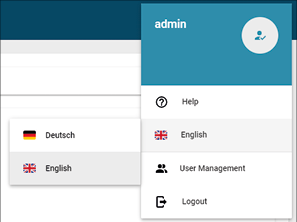
Es werden die Sprachen Deutsch und Englisch unterstützt. Mit Klick auf die Sprache Deutsch oder Englisch kann die Sprache gewählt werden.
Benutzerverwaltung (ADMIN)
Mit Benutzerverwaltung öffnet sich eine Ansicht der gespeicherten Benutzer. Es werden Informationen zum Status (aktiv/inaktiv), der Benutzername, Benutzerinformationen, das Passwort und dessen Bestätigung in verdeckter Ansicht sowie die Rolle des Benutzers angegeben.
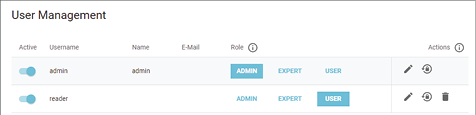
Berechtigungen sind rollenabhängig:
Authorization |
ADMIN |
EXPERT |
USER |
|---|---|---|---|
Read device parameters |
X |
X |
X |
Write device parameters |
X |
X |
– |
Adding users |
X |
– |
– |
Deleting users |
X |
– |
– |
Die Bearbeitung für Felder und Schaltflächen kann über das Stiftsymbol aktiviert werden.

Über einen Klick auf das Informations-Icon im Passwortfeld öffnet sich ein Dialogfeld und Anforderungen an ein sicheres Passwort können eingesehen werden.

Benutzer mit der Rolle EXPERTE oder NUTZER können von einem Benutzer mit der Rolle ADMIN mit Klick auf das Papierkorb-Icon gelöscht werden.
Hinweis
Der Standard-Benutzer admin kann nur gelöscht werden, wenn ein anderer Benutzer mit Admin-rechten existiert.

Click on + (Add new user) to add new users and confirm with ```{image} …/assets/images/DE_7.1.2_speichern_abbrechen.png
after entering the corresponding information.

### Edit profile (EXPERT/USER)

Users with the _EXPERT_ or _USER_ role can view and, if relevant, change their
profile via _Edit profile_. Only the relevant profile is displayed. _EXPERTs_
and _USERs_ can only change their own user information as well as their own
password, but not their role or name. _EXPERTs_ and _USERs_ cannot make any
profile deletions.

<!-- markdownlint-disable MD022-->
(configuration/webui-usermanagement-login-logout)=
### Logging in and logging out
<!-- markdownlint-enable MD022-->

```{note}
Several PCs can access the network module with read access at the same time
(without login). However, parallel accesses can result in response delays.
Um über das Webinterface auf dem Netzwerkmodul Konfigurationseinstellungen vornehmen zu können, muss zuvor eine Anmeldung mit der Rolle EXPERTE oder ADMIN erfolgen. Eine Anmeldung mit der Rolle NUTZER schaltet weitere Dialoge zur Einsicht frei. Der aktuelle Status lässt sich am Benutzer-Icon erkennen.
Not logged in |
Logged in |
|---|---|
|
|


Anmelden
Anmelden (siehe Konfiguration/fig-webui-user-menu-not-logged-in) öffnet den Anmeldedialog.
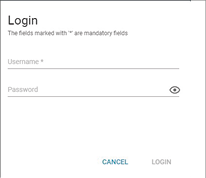
Anmeldedaten eingeben und auf ANMELDEN klicken.
Hinweis
Eine Anmeldung ist erforderlich, wenn Benachrichtigungen dazu auffordern, oder wenn Funktionalitäten gewählt werden, die ohne Anmeldung nicht genutzt werden können.
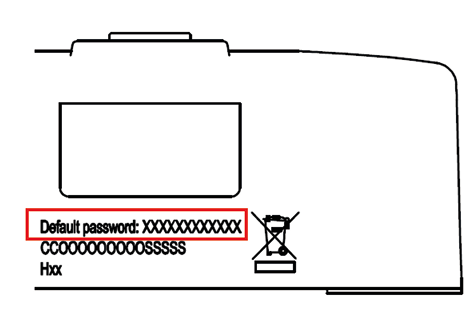
Jedes Gerät verfügt über ein individuelles Standardpasswort für den Benutzer admin. Es ist seitlich auf dem Gerät aufgedruckt und dient nur für die erste Anmeldung, oder es wird benötigt, wenn das Netzwerkmodul auf Werkseinstellungen zurückgesetzt wird.
Sobald das Passwort für den Benutzer admin geändert wird, kann sich mit dem aufgedruckten Standardpasswort nicht mehr angemeldet werden.
Hinweis
Bei einem neuen Gerät kann sich nach Gerätestart innerhalb 60 Minuten mit dem Benutzer admin und einem beliebigem oder leerem Passwort einmalig angemeldet werden, sofern bei dem neuen Gerät nicht bereits ein Login erfolgt ist.
Abmelden
Mit Abmelden ausloggen (siehe Konfiguration/fig-webui-user-menu-language-selection).
Hinweis
Erfolgt fünf Minuten lang keine Interaktion mit der WebUI, wird der Benutzer automatisch abgemeldet.
Startseite
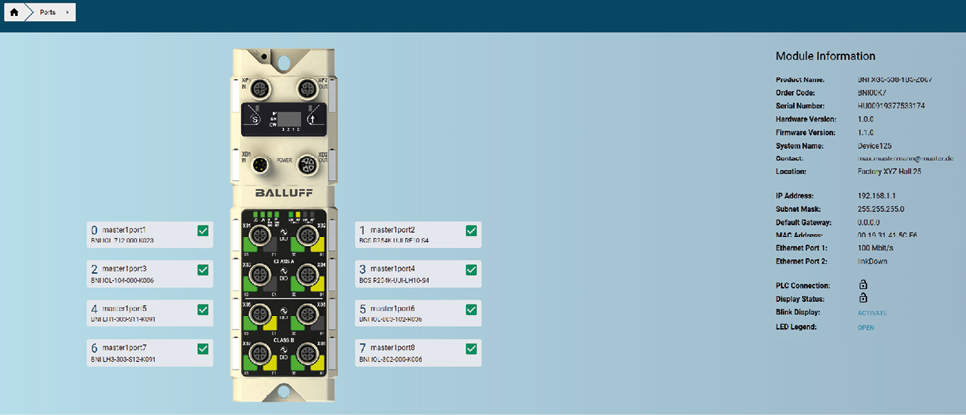
Die Startseite (siehe Bild 8-12) zeigt Informationen über das Netzwerkmodul selbst und dessen Netzwerkaktivität. Es wird angezeigt, ob die Konfigurationssperre über die Steuereinheit (SPS) aktiviert wurde.
Portübersicht/Konfiguration
Hinweis
Vor der Verwendung dieser Funktion prüfen, ob das Modul IO‑Link unterstützt. Weitere Informationen zu IO‑Link‑fähigen Produktvarianten siehe: Unterstützte Produktvarianten
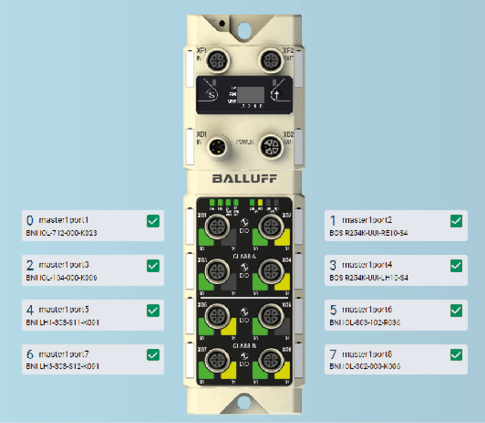
Ist ein IO-Link-Gerät an einem der konfigurierten IO-Link-Ports angeschlossen, werden in der Abbildung auf der linken Seite die Moduldaten an den Ports und die Gerätedaten in Schaltflächen angezeigt. Nach Wählen einer dieser Schaltflächen wird der entsprechende Portdialog aufgerufen. Der Standardwert des angezeigten DeviceAlias ist an die Frontbedruckung angepasst. Die Portnummerierung beginnt immer bei 1, auch wenn die Frontbedruckung je nach Produktvariante eine andere Portbezeichnung aufweist. Der Grund liegt in der diesbezüglichen Festlegung für Portnummerierungen in der IO-Link-Spezifikation und der IO-Link/JSON-Spezifikation (JSON Integration for IO-Link, Karlsruhe, 2020).Im Prozessdatenlayout sowie in der Beschreibungsdatei (GSD) wird die Bezeichnung des Frontaufdrucks wiedergegeben.
Device-Status
Hinweis
Vor der Verwendung dieser Funktion prüfen, ob das Modul IO‑Link unterstützt. Weitere Informationen zu IO‑Link‑fähigen Produktvarianten siehe: Unterstützte Produktvarianten
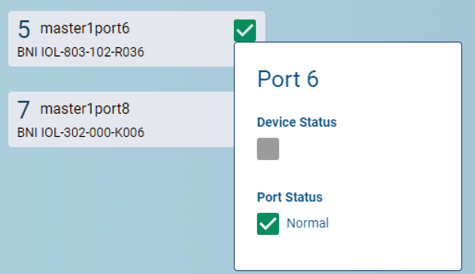
Einige Geräte (auch von Fremdanbietern) liefern den in der IO-Link-Spec definierten Device-Status. Dieser wird in diesem Fall auf der Startseite angezeigt. Auf der Startseite sind Details über einen Klick auf das Icon im Port aufrufbar (siehe Abb. 8-13). Produkte, die den Device-Status nicht liefern, zeigen hier ein graues Kontrollkästchen.
Portdialog aufrufen
Durch Klicken auf das entsprechende Port-Feld den gewünschten IO-Link-Port wählen.
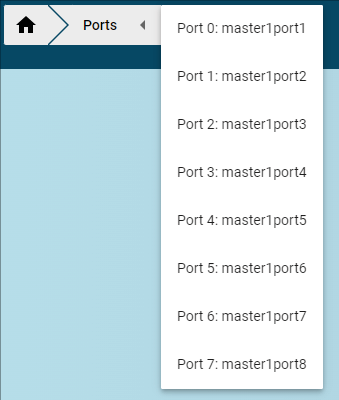
Alternativ den Zielport über die Breadcrumb-Navigation in der Kopfzeile wählen.
Hinweis
Die Daten des IO-Link-Geräts werden nur angezeigt, wenn der Port als IO-Link-Port konfiguriert ist (zu erkennen an der grün leuchtenden Port-LED).
Portdialog
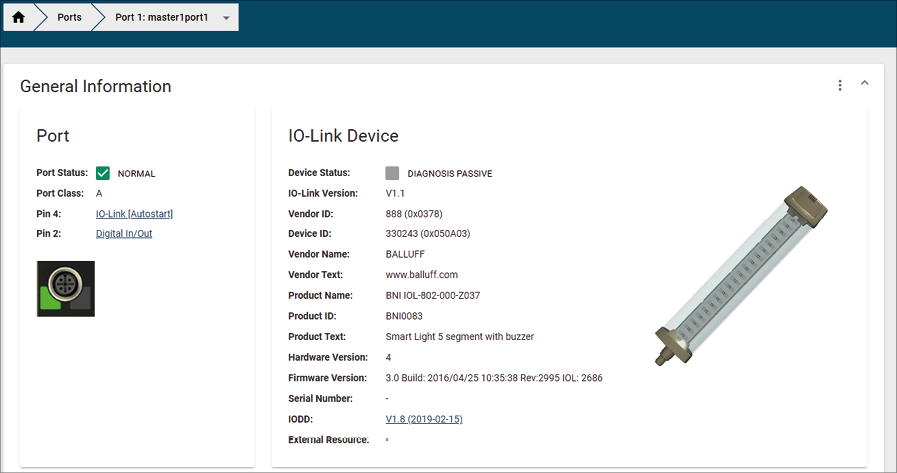
Click on the expand symbol  of a closed tab page to view e.g.
information on relevant ISDU parameters. Information that is not currently
required can be hidden by clicking on the collapse symbol
of a closed tab page to view e.g.
information on relevant ISDU parameters. Information that is not currently
required can be hidden by clicking on the collapse symbol  .
.
Allgemeines
Unter Allgemeines sind Herstellerinformationen sowie weitere allgemeine Informationen zum vorliegenden Modul zu finden. Unter IODD kann abgelesen werden, ob eine passende IODD für das an diesem Port angeschlossene IO-Link-Gerät auf das Netzwerkmodul hochgeladen ist.

Sollte dies nicht der Fall, gelangt man mit einem Klick auf IODD hochladen zum Reiter Einstellungen. Auf Basis der verbundene IO-Link-Geräte kann hier die passende Gerätebeschreibung zum Upload ausgewählt werden.
Hinweis
Vor der Verwendung dieser Funktion prüfen, ob das Modul IO‑Link unterstützt. Weitere Informationen zu IO‑Link‑fähigen Produktvarianten siehe: Unterstützte Produktvarianten
Prozessdaten
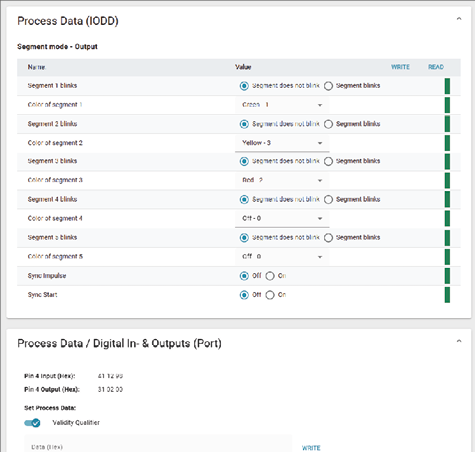
Unter Prozessdaten werden nur dann interpretierte Daten angezeigt, wenn eine passende IODD hinterlegt ist. Um die Daten verständlicher darzustellen, werden hier Informationen aus der IODD des Geräts verwendet. So sind in IODD-Interpretation nicht nur die Input-Daten des Beispiel-Sensors als Hexadezimalzahl dargestellt, sondern unter Input auch interpretiert und mit entsprechenden Beschriftungen aus der IODD versehen.
Im Bereich Prozessdaten setzen können die Ausgangsprozessdaten eines IO-Link-Geräts manuell gesetzt werden. Mit Validity Qualifier kann angegeben werden, ob die Prozessdaten als valide oder invalide markiert werden sollen (PD valid).
Parameter (IODD)
Hinweis
Vor der Verwendung dieser Funktion prüfen, ob das Modul IO‑Link unterstützt. Weitere Informationen zu IO‑Link‑fähigen Produktvarianten siehe: Unterstützte Produktvarianten
Hinweis
Die Karte Parameter (ISDU) wird nur dann angezeigt, wenn eine, zum am selektierten Port angeschlossenen IO-Link-Gerät, passende IODD hochgeladen ist. IODD hochladen siehe Karte Allgemeines.**
Unter Parameter (IODD) werden die Geräteidentifikationsdaten des IO-Link-Geräts bei Auswahl des Reiters Identifikation in einer Tabelle dargestellt (z. B. Dialogansicht nach Klick auf Alles lesen oder für jeden Subindex auf Lesen). Die entsprechenden Texte sind in der IODD hinterlegt.
Die Eingabewerte können entweder einzeln für einen Subindex mit Klick auf Lesen vom IO-Link-Gerät ausgelesen werden oder über Alle lesen für den gesamten dargestellten Reiter. Eine erfolgreiche Abfrage wird über einen grünen Balken am rechten Rand der relevanten Tabellenzeilen dargestellt.
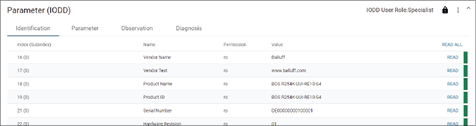
Dialogansicht nach Klick auf Alles lesen oder für jeden Subindex auf Lesen
Das Application Specific Tag ist ein anwendungsspezifisches Feld in IO-Link-Geräten und kann im aktuellen Beispiel (siehe Application Specific Tag) entweder mit Lesen vom IO-Link-Gerät ausgelesen oder mit Klick auf das gleichnamige, grau hinterlegte Eingabefeld individuell konfiguriert und mit Schreiben beschrieben werden (unter der Voraussetzung, dass die erforderlichen Schreibrechte vorliegen). In dem Feld ist auch die Eingabe einer firmeninternen Gerätebezeichnung möglich.

Verfügt die IODD des IO-Link-Geräts am aktuell ausgewählten Port auch über Parameter, werden diese ebenfalls in Form einer Tabelle angezeigt (siehe Ports-Dialog Abbildung). Analog zum Vorgehen bei den Geräteidentifikationsdaten können Parameterwerte und zugehörige Texte aus der hinterlegten IODD je nach Parameter über Lesen bzw. Alle lesen eingestellt werden.
Sofern vorhanden, kann mit Klick auf das ▼-Icon eine Dropdown-Liste geöffnet und ein Wert ausgewählt werden oder ein Wert innerhalb eines bestimmten Bereichs ausgewählt und mit Schreiben bestätigt werden.
Stehen bei Subindizes keine Lesen-Schaltflächen zur Verfügung, können diese Indizes nicht einzeln, sondern nur als gesamter Index bearbeitet werden.
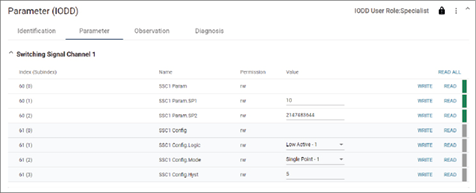
Dialog Ports: Auszug aus der Parameterliste eines IO-Link-Geräts mit hochgeladener IODD nach Klick auf Alle lesen bzw. Lesen für einzelne Subindizes
Hinweis
Jeder geänderte Wert muss einzeln mit einem Klick auf Schreiben geschrieben werden!
ISDU-Parameter
Hinweis
Vor der Verwendung dieser Funktion prüfen, ob das Modul IO‑Link unterstützt. Weitere Informationen zu IO‑Link‑fähigen Produktvarianten siehe: Unterstützte Produktvarianten
Konfigurationsparameter des IO-Link-Geräts können über die Option ISDU Parameter gelesen und geschrieben werden. Die Parameterindizes und Subindizes des IO-Link-Geräts folgen den IO-Link-Konventionen und sind in der entsprechenden Betriebsanleitung beschrieben.
Parameter- und Subindizes können sowohl im Dezimal- als auch im Hexadezimalformat eingegeben werden, Daten ausschließlich im Hexadezimalformat.
Eine Eingabe wird mit Setzen bestätigt oder kann mit Löschen verworfen werden.
Events
Unter Events können abgelesen werden, ob ein Diagnoseereignis vom IO-Link-Gerät vorliegt.
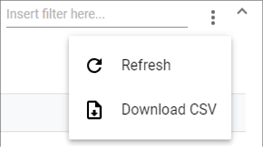
Die Events können in ab- oder aufsteigender Sortierung angezeigt werden. Über weitere Optionen der Events-Karte kann die Liste der aufgeführten Events aktualisiert oder im CSV-Format heruntergeladen werden.
LEDs
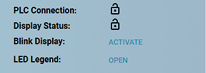
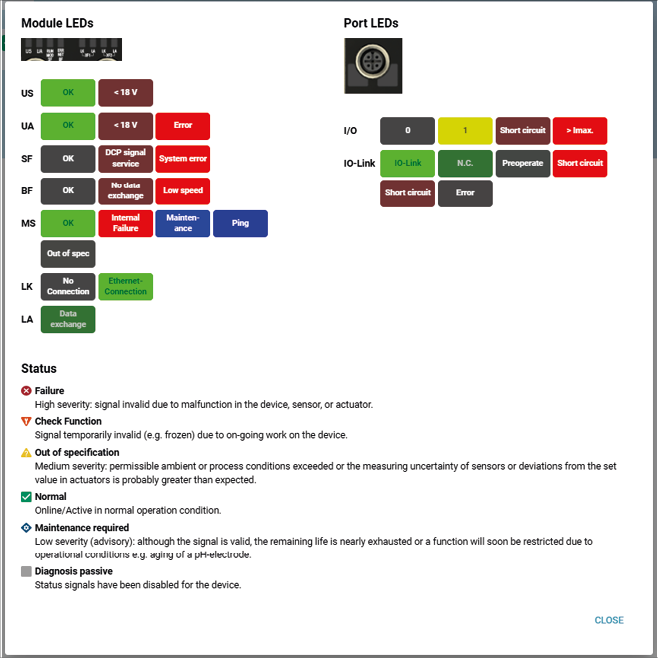
Über die LEDs des Netzwerkmoduls werden Informationen über die aktuellen Prozessdaten und den Status des Moduls dargestellt. Die Bedeutungen der LEDs können in einer Legende eingesehen werden.
LED-Legende aufrufen
Condition Monitoring
Hinweis
Diese Funktion ist nur für XG5-Geräte verfügbar.
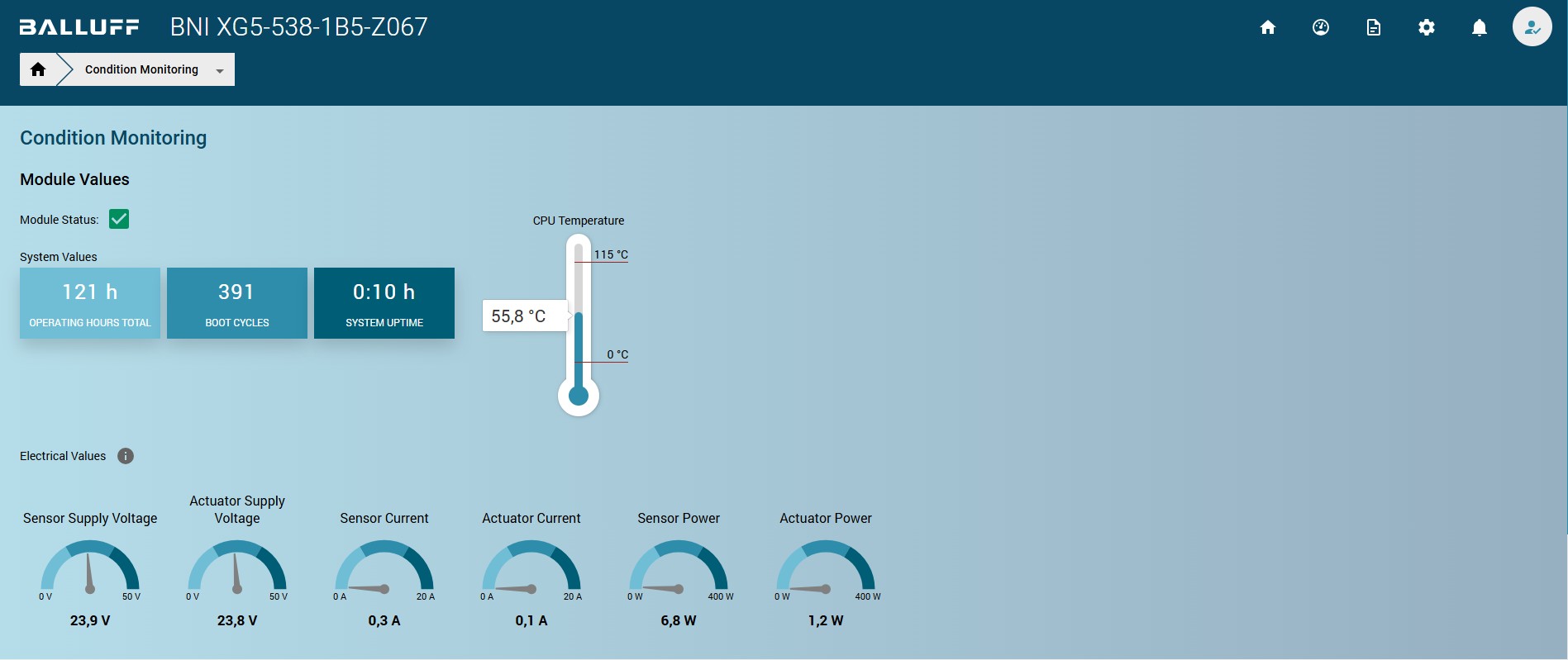
Über die Navigationsleiste öffnet sich mit Klick auf das entsprechende Icon (siehe Konfiguration/webui-navigation-bar) das Condition Monitoring.
Modulwerte
Im oberen Abschnitt werden die Modulzustandswerte des Moduls dargestellt, die nicht Port-spezifisch sind. Sie beziehen sich auf das gesamte Modul. Die Werte im oberen Bereich werden automatisch alle 10 Sekunden aktualisiert.
Elektrische Werte
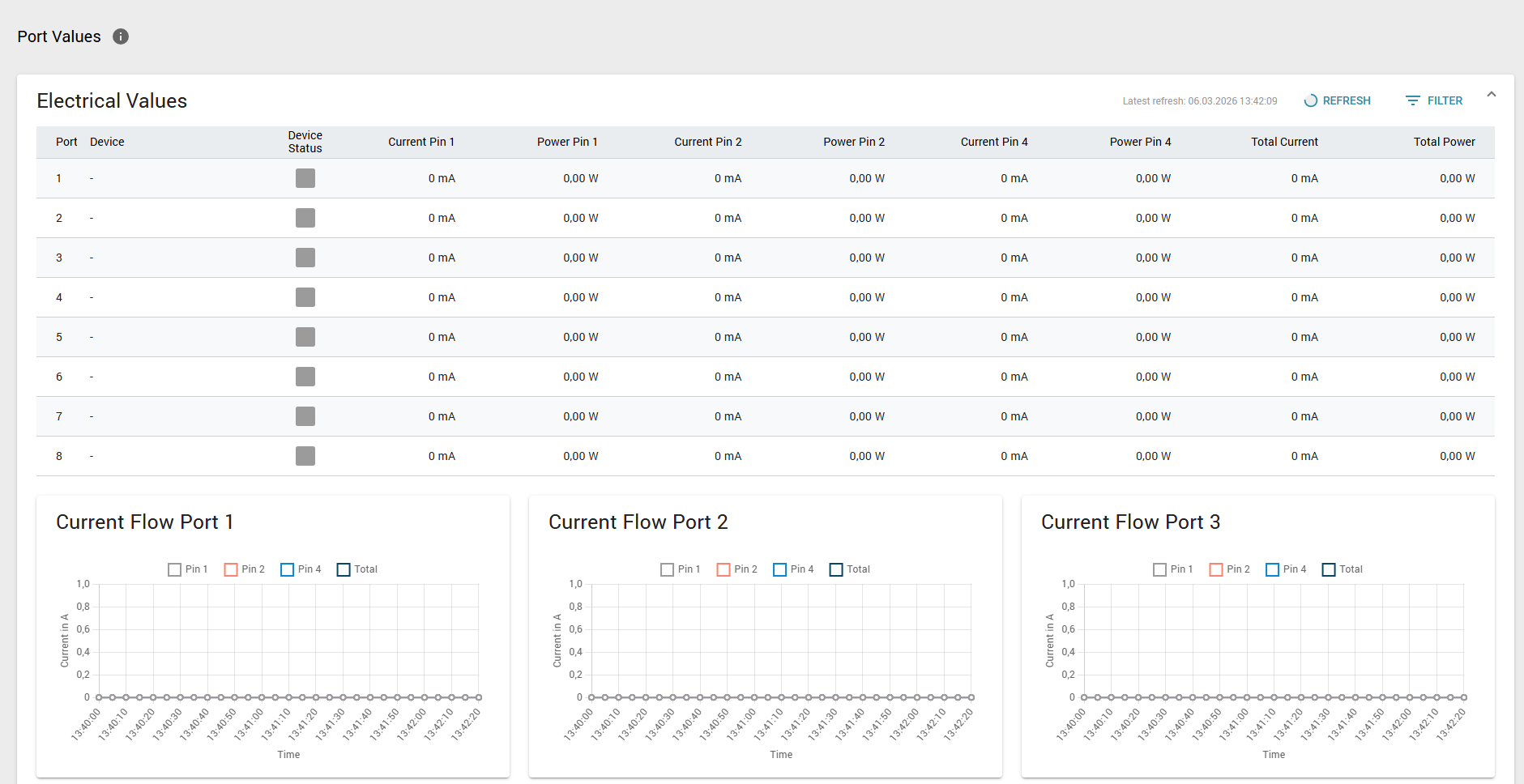
Die Tabelle im Tab Elektrische Werte zeigt die verfügbaren Werte für den Stromverbrauch und die Leistungsaufnahme an den einzelnen Pins der verschiedenen Ports.
Diagnose
Über die Navigationsleiste öffnet sich mit Klick auf das entsprechende Icon (siehe Konfiguration/webui-navigation-bar) der Diagnose-Dialog. Der Diagnose-Dialog bietet allgemeine Service-Informationen über das Gerät und eine Logging-Funktion.
Die Karte Status enthält Informationen für alle Service Anfragen, die Karte Aktivitätsprotokoll eine tabellarische Darstellung der Log-Informationen. Die Informationen können mit Klick auf das Drucker-Icon (z. B. für eine Service-Anfrage) als PDF gedruckt werden.
Hinweis
Wenn Sie eine detaillierte Frage zu einem konkreten Fall haben, speichern oder drucken Sie diese Website als PDF-Datei und senden uns diese zur technischen Unterstützung zu. Die entsprechenden Kontaktdaten finden Sie unter www.balluff.com.
Informationen
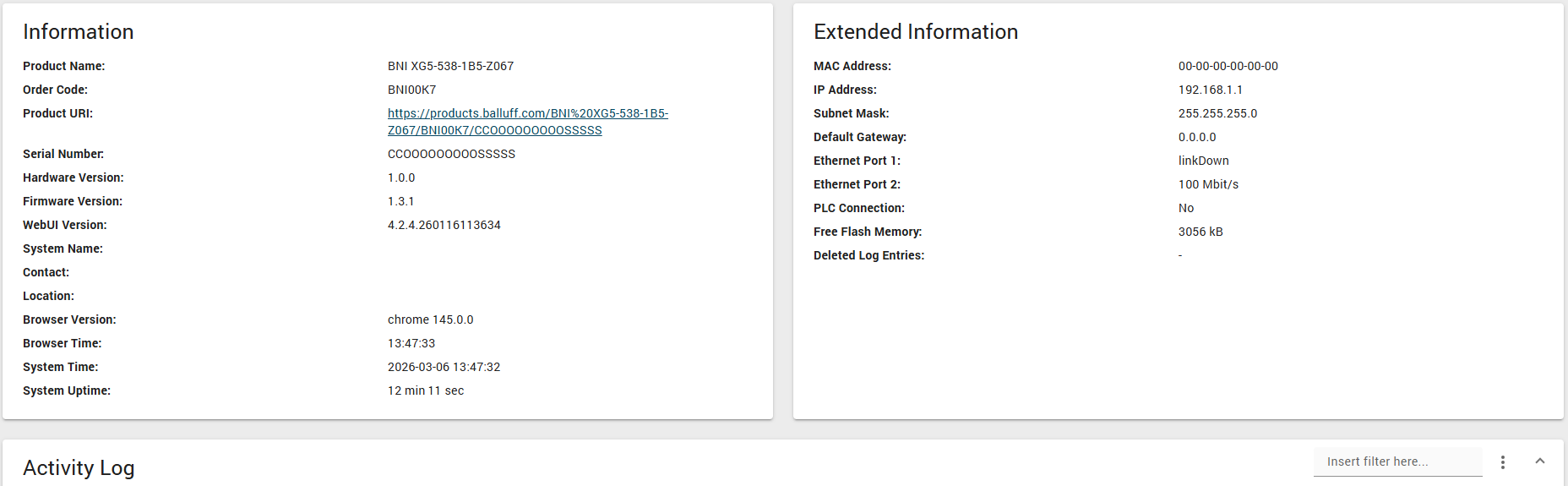
Über den Punkt Information können Informationen zum Gerät wie z. B. die genutzte Browser-Version oder die Betriebszeit des Systems eingesehen werden.
Aktivitätsprotokoll
Das Aktivitätsprotokoll stellt aufgetretene Ereignisse in ihrer zeitlichen Abhängigkeit dar und ist ein wichtiges Werkzeug zur detaillierten Störungssuche in Anlagen.
Das erweiterte Tab Aktivitätsprotokoll liefert eine tabellarische Darstellung der Log-Informationen, die nach Nummern sortiert werden können. Die Log-Informationen bestehen aus einem Hinweis auf den Schweregrad, einem Datumsstempel, einer Information zum Ursprung und der Log-Nachricht selbst.
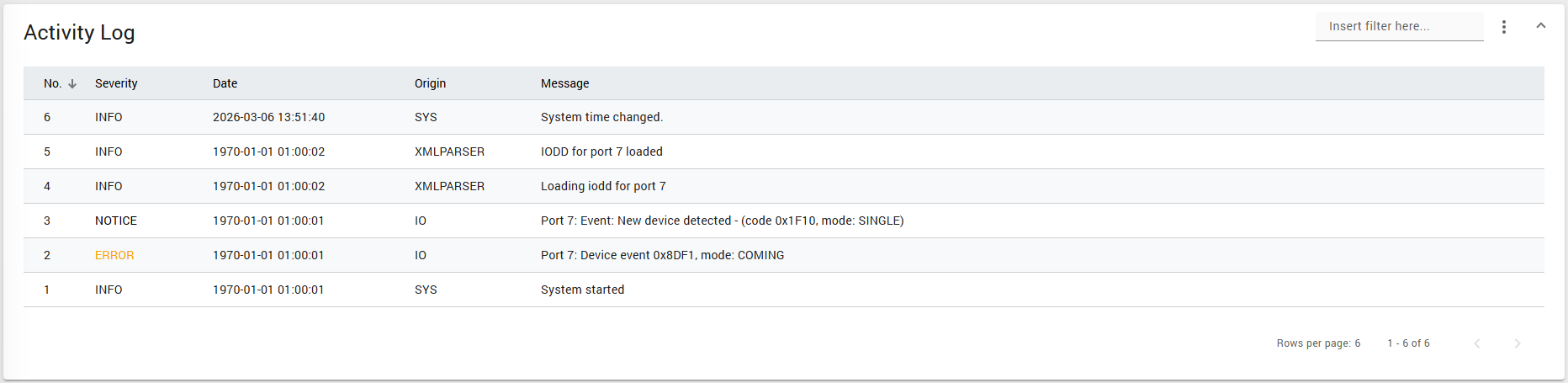
Die Klassifizierung der Ereignisse erfolgt über die Spalte Schweregrad:
Interner Fehler (Emergency, Alert, Critical)
Das Netzwerkmodul hat einen Defekt an sich selbst (Hardware oder Software) festgestellt, was im Normalbetrieb nicht vorkommen darf. Tritt dieser Fall ein, muss das Modul gewartet oder ausgetauscht werden.
Externer Fehler (Error, Warning)
Das Netzwerkmodul hat ein möglicherweise unzulässiges Ereignis festgestellt, das von außen auf das Modul einwirkt. Eine Störungssuche in der Anlage könnte notwendig sein.
Ereignis (Informational, Notice)
Das Netzwerkmodul hat ein wichtiges normales Betriebsereignis festgestellt (zum Beispiel Konfigurationsaktionen über das Webinterface und andere Konfigurationsschnittstellen, die aufgezeichnet werden) und meldet es.
Unter weitere Optionen () stehen für das Protokoll weitere Aktionen zur Verfügung (die Log-Einträge sind in einem Ringpuffer gespeichert):
Aktualisieren
CSV herunterladen
Leeren
Einstellungen
Der Dialog Einstellungen ermöglicht die Konfiguration von angeschlossenen Modulen und IO-Link-Geräten. Über die Navigationsleiste öffnet sich mit Klick auf das entsprechende Icon (siehe Konfiguration/webui-navigation-bar) der Einstellungen-Dialog.
Hinweis
Ändern und Speichern von Einstellungen sowie die Durchführung von Neustarts und Zurücksetzen auf Werkseinstellungen können nur von Benutzern mit entsprechenden Berechtigungen (ADMIN , EXPERTE ) durchgeführt werden.
Allgemeine Einstellungen
Unter Allgemein können allgemeine Einstellungen wie der Name des Moduls, die Modulzeit sowie Sicherheitskonfigurationen vorgenommen werden.
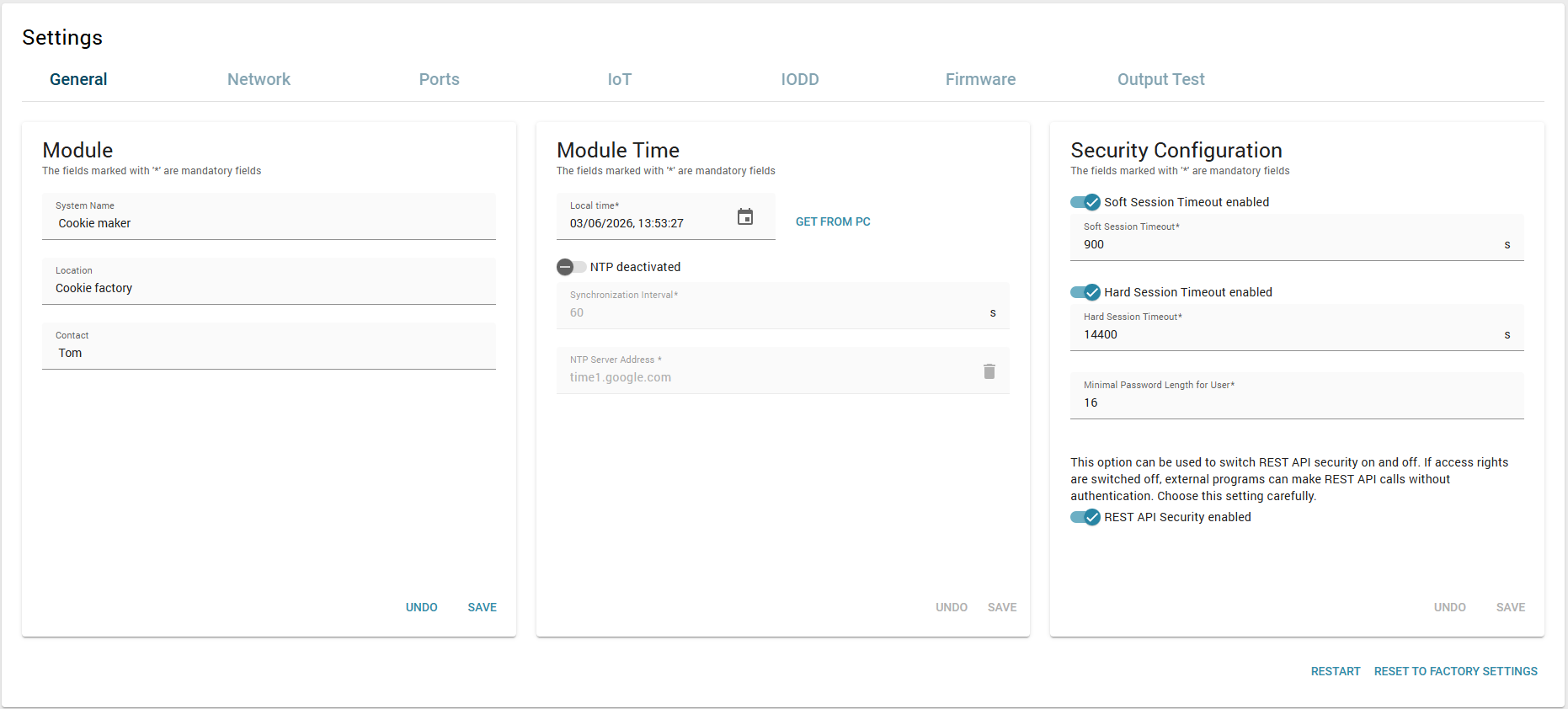
Einstellungen können mit Speichern angewendet und dauerhaft im Gerät hinterlegt werden.
Mit Neustart wird das Modul neu gestartet (wie ein Ab- und Anschalten der Versorgungsspannung).
Mit Werkseinstellung setzen wird die im Gerät hinterlegte Konfiguration vollständig gelöscht und anschließend ein Reboot durchgeführt. Das Gerät ist damit auf den Auslieferungszustand zurückgesetzt.
Modulzeit manuell einstellen
Unter Allgemein > Modulzeit entweder auf das Kalender-Icon klicken oder über den Dialog Vom PC einstellen die aktuelle Uhrzeit des Browsers auf das Netzwerkmodul übertragen.
Mit SPEICHERN die Einstellungen übernehmen.
Hinweis
Die Modulzeit wird nicht permanent gespeichert. Nach einem Reset, Reboot oder einer Spannungsunterbrechung wird die Uhrzeit wieder auf die Werkseinstellung zurückgesetzt.
Modulzeit automatisch abrufen
Es kann ein NTP-Server konfiguriert werden, von dem die Uhrzeit automatisch abgerufen wird.
Unter Allgemein > Modulzeit die Option NTP-Server aktiviert wählen.
Unter Synchronisationsintervall wählen, wie oft die Uhrzeit vom NTP-Server abgerufen wird.
Unter NTP-Server-Adresse die IP-Adresse des NTP-Servers hinterlegen (interne URLs werden nicht unterstützt).
Mit SPEICHERN die Einstellungen übernehmen.
Sicherheitskonfigurationen vornehmen
Mithilfe der Sicherheitskonfigurationen können folgende Sicherheitseinstellungen der REST-API-Schnittstelle vorgenommen werden.
- Soft Session Timeout
Definiert, nach welcher Zeit in Sekunden ein Benutzer bei Inaktivität abgemeldet wird.
- Hard Session Timeout
Definiert, nach welcher Zeit in Sekunden ein Benutzer abgemeldet wird, auch wenn er aktiv ist.
- Minimale Passwortlänge
Definiert die minimal notwendige Passwortlänge für neu angelegte Benutzer.
- REST-API Sicherheit
Aktiviert oder deaktiviert die Authentifizierung bei der direkten Benutzung der REST-API. Falls deaktiviert, sind eine Anmeldung und das Mitschicken der Session Token und Cookies bei einer Anfrage nicht mehr notwendig. Alle Anfragen haben die Rechte des Benutzers ADMIN.
Netzwerkeinstellungen vornehmen
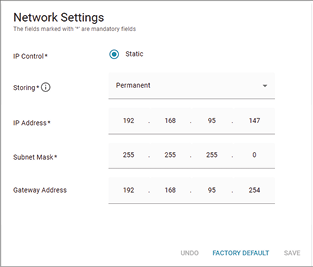
Unter Netzwerk können die Felder IP-Adresse, Subnetzmaske und Gateway-Adresse über die Schaltfläche WERKSEINSTELLUNG separat zurückgesetzt werden (siehe Konfiguration/webui-settings-http-server).
Über die Einstellung Speicherung kann gewählt werden, wie lange die neue Netzwerkkonfiguration gültig sein soll.
- Dauerhaft
Speichert die Einstellungen über einen Neustart hinweg.
- Temporär
Speichert die Einstellungen bis zum nächsten Neustart (Werkseinstellung).
Anschließend gelten die Werkseinstellungen.
HTTP-Server-Einstellungen
Über die HTTP-Server-Einstellungen können die unverschlüsselte und die verschlüsselte Kommunikation mit dem Webserver mittels HTTP(S) aktiviert oder deaktiviert werden.
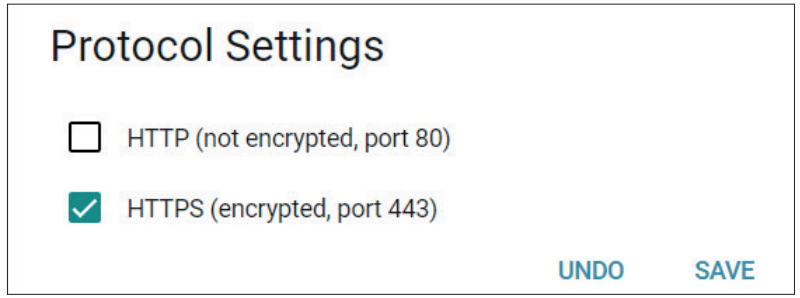
Hinweis
Wenn die Verbindung zwischen Webbrowser und dem BNI über eine HTTPS-Verbindung erfolgt, liefert das BNI ein selbst signiertes Zertifikat aus, das in den Webbrowser importiert werden muss. Beim Öffnen der Verbindung erscheint im Webbrowser ein Warnhinweis, der akzeptiert werden muss. Nach dem Akzeptieren ist das Zertifikat importiert.
Ändert sich die IP-Adresse, muss das alte Zertifikat ggf. gelöscht und das neue importiert werden. Wenn das Zertifikat importiert ist, öffnet sich die WebUI. In der URL-Leiste erscheint ein Warnsymbol, das jedoch ignoriert werden kann.
Protokoll ändern
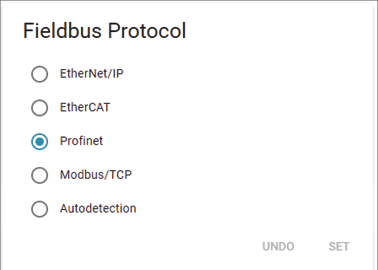
Im Abschnitt Feldbus-Protokoll kann das aktive Feldbusprotokoll eingesehen und geändert werden.
I/O-Ports
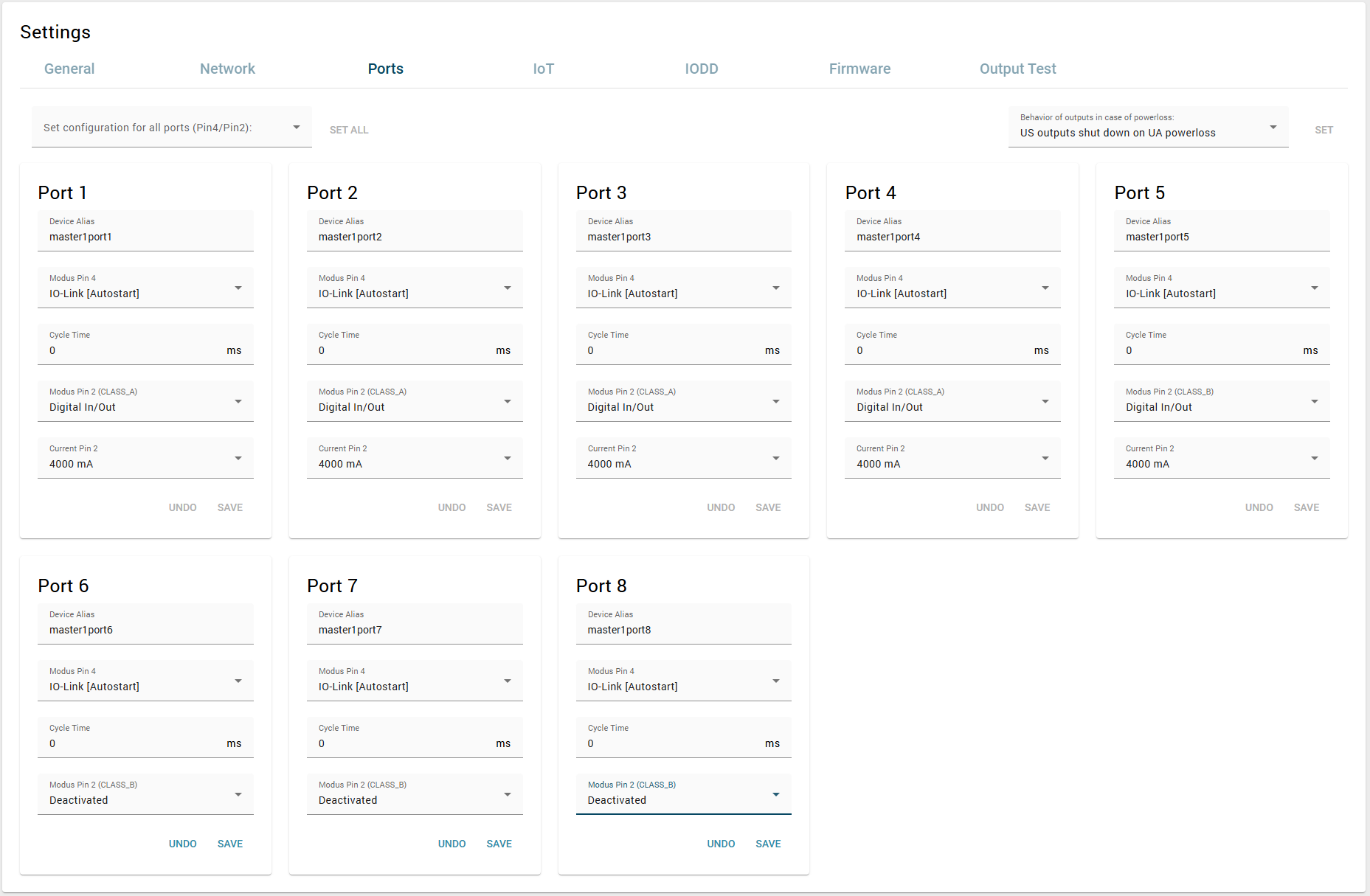
Über den Dialog I/O Ports können die Ports eines Moduls angezeigt und konfiguriert werden.
Mit der Auswahl Konfiguration für alle Ports setzen können die Konfigurationsmodi I/O-Link [Autostart], Digital In und Digital Out mit einem Klick auf den gewünschten Modus für alle Ports ausgewählt werden.
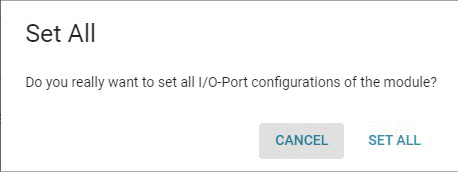
Mit Klick auf ALLE SETZEN öffnet sich ein Dialogfenster, in dem die Aktion bestätigt oder abgebrochen werden kann. Bei entsprechender Auswahl erscheint im unteren Teil der Website die Meldung I/O-Port-Konfiguration(en) erfolgreich gespeichert.
Die Ports können auch jeweils einzeln konfiguriert werden. Die Eingaben werden mit SPEICHERN bestätigt oder mit RÜCKGÄNGIG wieder zurückgesetzt.
Folgenden Parameter können konfiguriert werden (siehe Konfiguration/webui-settings-iot):
- Geräte-Alias
Name des Geräts, das anzeigt, welche Funktion der Sensor ausführt (z. B. hinterer linker Endschalter, Temperatur am Kesselboden etc.)
- Modus Pin 4
Auswahl der Ansteuerung (z. B. Deactivated, IO-Link [Manual], IO-Link [Autostart], Digital in oder Digital out. Je nach Auswahl öffnen sich weitere Dialogfelder, die eine Eingabe erfordern (z. B. bei Auswahl der Option IO-Link [Manual]).
- Validierung und Sicherung
Einstellungen siehe Konfiguration/profinet-port-validation-backup.
- Zykluszeit
Wenn beim Punkt Modus Pin 4 die Optionen _IO-Link [Manual] oder _IO-Link [Autostart] ausgewählt wurde, kann der gewünschte Kommunikationszyklus über die Auswahl des entsprechenden Werts aus der Dropdown-Liste eingestellt werden.
- Modus Pin 2 (CLASS_A)
Auswahl der Optionen Digital in oder Digital out.
- Strom Pin 2
Maximaler Strom, bei dem der Pin abschaltet. Nur konfigurierbar, wenn der Pin als Ausgang konfiguriert ist.
- Strom Pin 4
Maximaler Strom, bei dem der Pin abschaltet. Nur konfigurierbar, wenn der Pin als Ausgang konfiguriert ist.
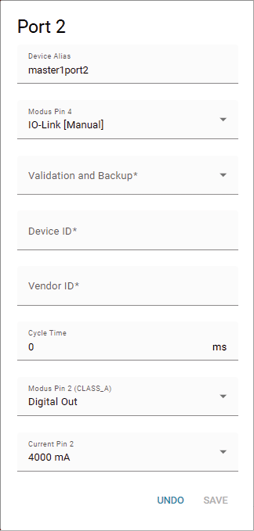
Dialog Auswahloptionen Modus Pin 4 und Port 2: Konfigurationsdialog der Option IO-Link [Manual]
IoT
Über den Dialog IoT können die IoT-Einstellungen des Geräts vorgenommen werden.
MQTT-Client-Einstellungen
Das BNI bietet eine MQTT-Schnittstelle, die zum Abrufen von Parametern und Produktinformationen dient. Das BNI agiert dabei als MQTT-Client, dessen Nachrichten zyklisch versendet werden. Bei Events versendet das BNI Nachrichten an einen MQTT-Broker (PUBLISH). Weitere MQTT-Clients, z. B. Anwendungen, die Daten in eine externe Datenbank speichern, können sich über den MQTT-Broker auf bereitgestellte Topics abonnieren (SUBSCRIBE). Die Kommunikation erfolgt unverschlüsselt und verläuft im Standard über den Port 1883.
Die über MQTT versendeten Daten können z. B. verwendet werden:
zum Condition Monitoring
als Schnittstelle zu Track&Trace-Anwendungen
zur Weiterverarbeitung in der Cloud
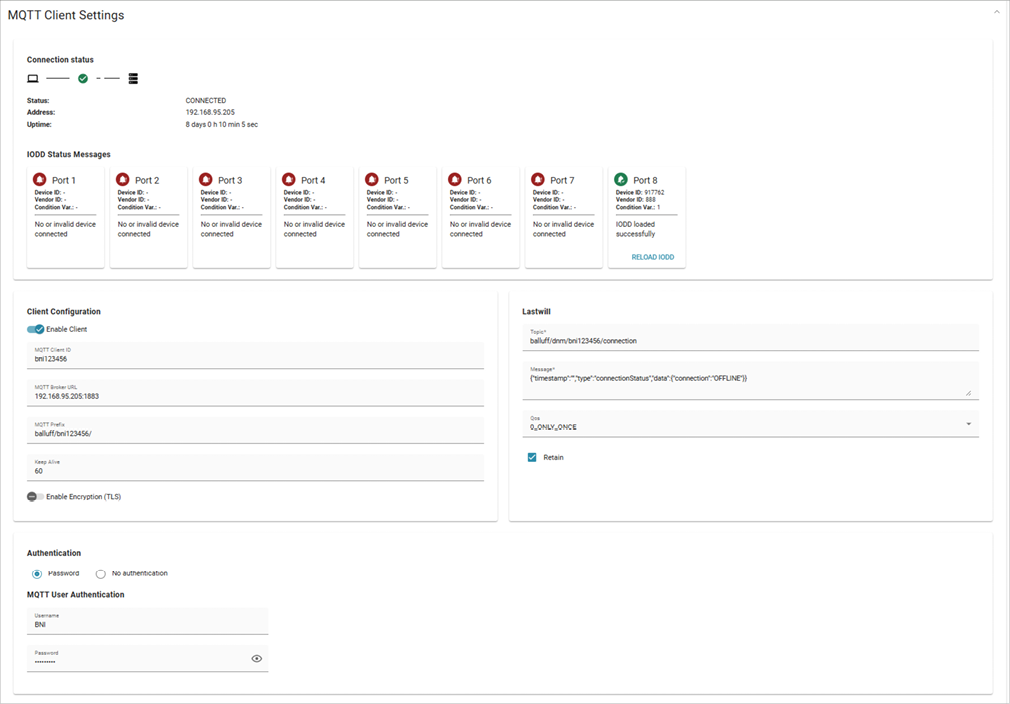
- Verbindungsstatus
Folgenden Informationen können eingesehen werden:
Status: Zeigt an, ob der Client verbunden ist oder ein Fehler vorliegt.
Adresse: Zeigt die Adresse des Brokers an, mit dem der Client aktuell verbunden ist.
Betriebszeit: Zeigt die vergangene Zeit in Sekunden seit Verbindungsaufbau an.
- IODD-Status-Meldungen
Zeigt an, ob für jedes Gerät die korrekte IODD gefunden und geladen werden konnte und welcher Wert für eine eventuelle Condition Variable verwendet wird. Die korrekte IODD wird zum Senden geparster IO-Link-Daten benötigt.
Zusätzlich lässt sich die IODD manuell neu laden, sollte eine Änderung an einem der Ports oder der Condition Variable nicht erkannt wird.
- Client-Konfiguration
Folgende Einstellungen können vorgenommen werden:
Aktiviere Client Aktiviert oder deaktiviert den Client.
MQTT Client ID Definiert die Client-ID, die für die Verbindung verwendet wird.
MQTT Broker URL Definiert die Adresse des Brokers. Zusätzlich kann mit einem Doppelpunkt getrennt ein individueller Port angegeben werden, z.B. 192.168.1.42:1234. Wenn kein Port angegeben wird, wird standardmäßig bei deaktiviertem TLS der Port 1883 und bei aktiviertem TLS Port 8883 genutzt.
MQTT Prefix Definiert ein Präfix, das vor jedes MQTT-Topic gesetzt wird (z.B. {prefix}/identification ).
Keep Alive Definiert die Keep-Alive-Zeit des MQTT in Sekunden.
Verschlüsselung aktivieren (TLS) Legt fest, ob TSL für die MQTT-Kommunikation verwendet werden soll.
- Lastwill
Ermöglicht es, eine Nachricht zu konfigurieren, die beim Trennen des Clients vom Broker automatisch versendet wird. Folgende Einstellungen können vorgenommen werden:
Topic: Definiert das Topic der Nachricht.
Message: Definiert den Inhalt der Nachricht.
QoS: Definiert den QoS-Level (Quality of Service), mit dem die Nachricht versendet wird.
Retain: Sendet die Nachricht mit oder ohne Retain-Flag.
Hinweis
Alle verfügbaren Topics und der Inhalt der einzelnen Nachrichten können der MQTT AsyncApi-Spezifikation entnommen werden (siehe Downloads unter www.balluff.com auf der Produktseite).
- Authentifizierung
Folgende Einstellungen können vorgenommen werden:
Passwort: Die Authentifizierung erfolgt mit Passwort und Benutzernamen.
Keine Authentifizierung: Der Client meldet sich anonym beim Broker an.
MQTT-Nachrichtenkonfiguration
Über MQTT können unter anderem die Prozessdaten der angeschlossenen Sensoren oder die Zustände der digitalen Ein- und Ausgänge gesendet werden.
Im Auslieferungszustand werden alle in der AsyncApi-Spezifikation beschriebenen Nachrichtenformate zyklisch gesendet.
Über den Dialog MQTT Nachrichtenkonfiguration kann dieses Verhalten angepasst werden, z.B. dass nur bei Änderung oder in einem festen Zyklus Nachrichten gesendet werden sollen.
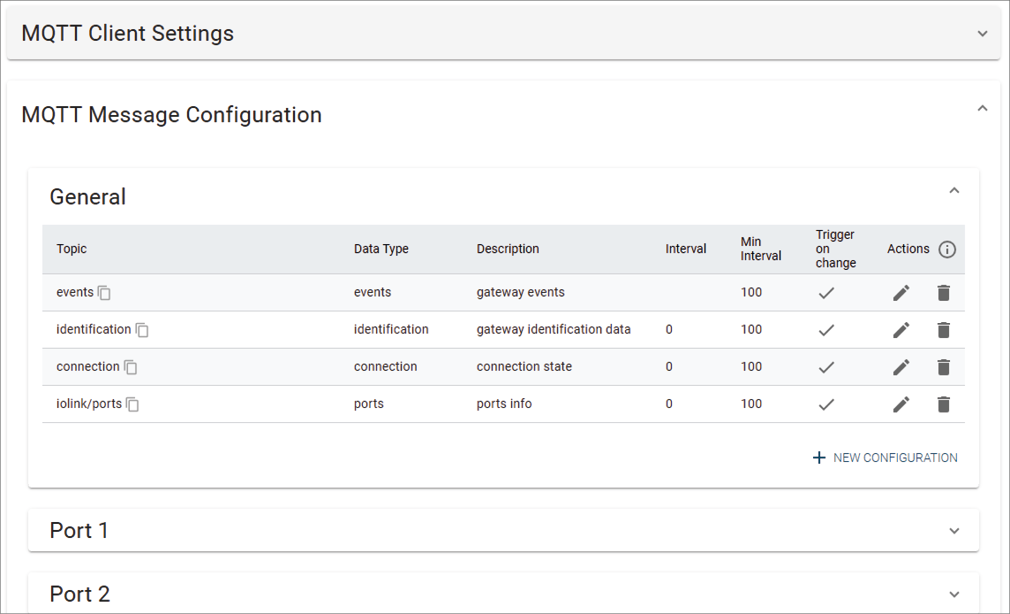
Folgende Einstellungen können vorgenommen werden:
- Allgemein
Ermöglicht es, allgemeine, portunabhängige Nachrichten zu konfigurieren, z. B. das Sender der Identifikationsdaten des Masters.
- Port 1…8
Ermöglicht es, portspezifische Nachrichten zu konfigurieren, z.B. das Senden der Identifikationsdaten eines angeschlossenen IO-Link-Gerätes oder dessen Prozessdaten.
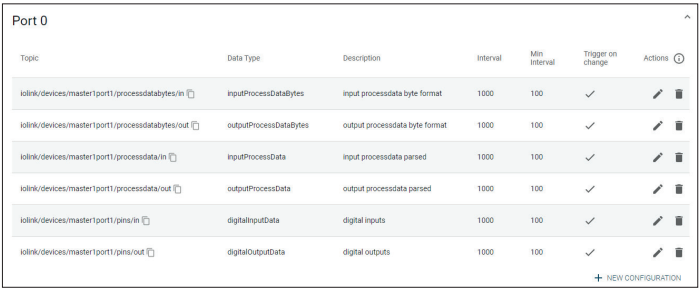
Für jede zu sendende Nachricht kann Folgendes konfiguriert werden:
- Topic
Definiert das Topic, unter dem die Nachricht veröffentlicht wird. Wenn die Option Topic automatisch generieren aktiviert ist, wird eine Benutzereingabe ignoriert und der in der AsyncApi spezifizierte Standardpfad genutzt.
- Datentyp
Definiert den Typ der Nachricht. Die einzelnen Typen sind in der AsyncApi-Spezifikation beschrieben, die dort aufgeführte Operations-ID entspricht dem hier zu auszuwählenden Datentyp.
- Beschreibung
Definiert einen Beschreibungstext für die konfigurierte Nachricht. Dient nur der Übersicht und hat keine weitere Funktion.
- Intervall
Definiert das feste Intervall zum Senden einer Nachricht. Entweder ein Intervall und oder eine Option Trigger bei Änderung muss gesetzt werden.
- Min. Intervall
Definiert ein minimales Intervall zum Senden zwischen zwei Nachrichten.
Beispiel:
Der Messwert eines angeschlossenen Sensors ändert sich jede Millisekunde. Als minimales Intervall wird 100 Millisekunden konfiguriert. Dadurch wird alle 100 Millisekunden eine Nachricht gesendet, obwohl sich der Wert häufiger ändert.
- Trigger bei Änderung
Wenn aktiv, wird bei jeder Änderung eine Nachricht gesendet. Entweder diese Option oder ein Intervall muss gesetzt sein.
Hinweis
Jeder Nachrichtentyp kann nur einmal pro Port konfiguriert werden.
Die Nachrichtentypen deviceEvents und events können nicht mit einem festen Intervall konfiguriert werden.
IODD
Hinweis
Vor der Verwendung dieser Funktion prüfen, ob das Modul IO‑Link unterstützt. Weitere Informationen zu IO‑Link‑fähigen Produktvarianten siehe: Unterstützte Produktvarianten
Über den IODD-Dialog können Gerätebeschreibungsdateien für IO-Link-Geräte (IODDs) und die zugehörigen Gerätebilder auf das Netzwerkmodul hochgeladen werden, damit im Ports-Dialog eine detailliertere Darstellung der angeschlossenen IO-Link-Geräte möglich ist.
Verbundene IO-Link-Geräte
Hinweis
Vor der Verwendung dieser Funktion prüfen, ob das Modul IO‑Link unterstützt. Weitere Informationen zu IO‑Link‑fähigen Produktvarianten siehe: Unterstützte Produktvarianten
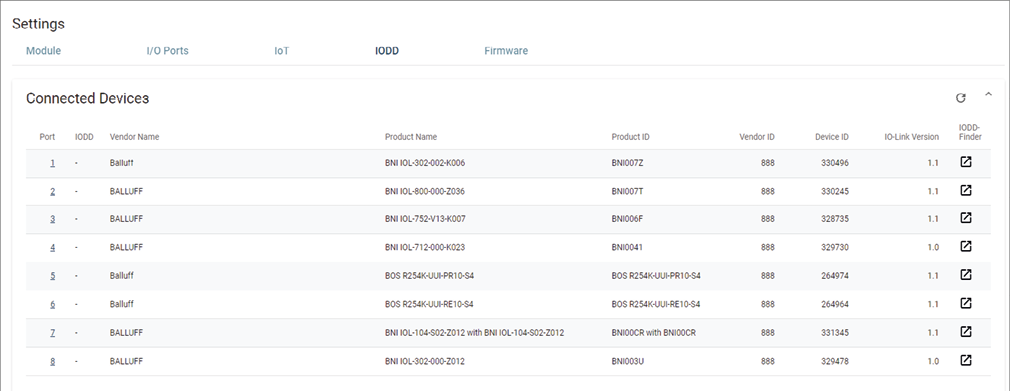
When IO-Link devices are connected and IO-Link ports are activated, the dialog
shows a table with information on the IO-Link devices. The table can be updated
by clicking on the refresh icon  .
.
Verfügbare IODDs
Hinweis
Vor der Verwendung dieser Funktion prüfen, ob das Modul IO‑Link unterstützt. Weitere Informationen zu IO‑Link‑fähigen Produktvarianten siehe: Unterstützte Produktvarianten
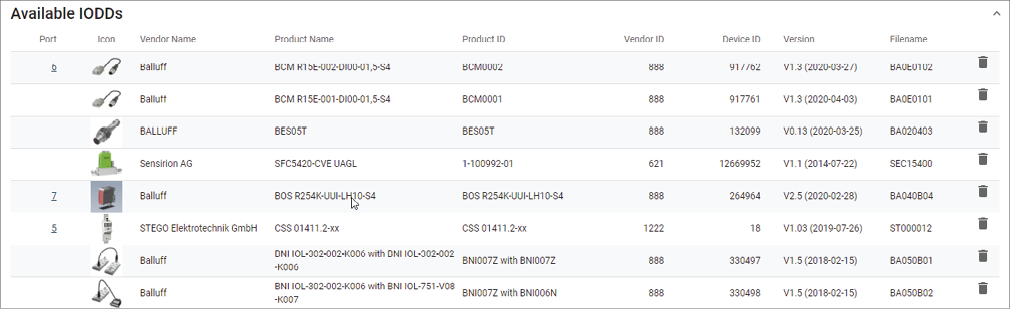
Die zur Verfügung stehende IODDs sind unter dem Punkt Verfügbare IODDs gelistet und können bei Bedarf über das Papierkorb-Icon entfernt werden.
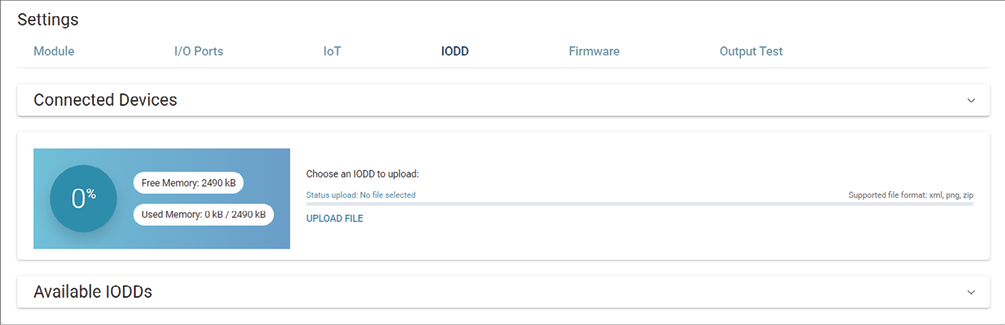
Über den zwischen den beiden Karten befindliche Dialog IODD zum Hochladen auswählen kann eine IODD hochgeladen werden.
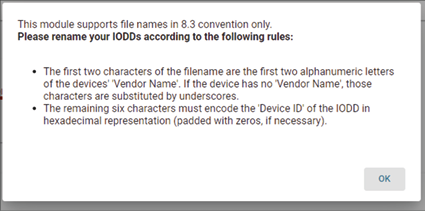
Damit die automatische Zuordnung der IODDs zu angeschlossenen IO-Link-Geräten funktioniert, müssen die Dateien nach einem bestimmten Schema benannt werden. Dies geschieht bei IODD-Dateien automatisch im Hintergrund. Wird über DATEI HOCHLADEN eine einzelne Bilddatei für den Upload ausgewählt, die den Namensanforderungen nicht entspricht, öffnet sich ein Dialog mit einem entsprechenden Hinweis.
Auf der Leiste Verbundene IO-Link-Geräte wird dazu eine Hilfestellung in Form einer Auflistung der aktuell angeschlossenen IO-Link-Geräte sowie der zugehörige benötigte IODD-Dateinamen angezeigt (Spalte IODD-Dateiname).
Hinweis
ZIP-Dateien stets mit den IODD-Inhalten hochladen, wie sie vom IODD-Finder bereitgestellt werden, damit alle Bilder automatisch umbenannt werden.
Firmware
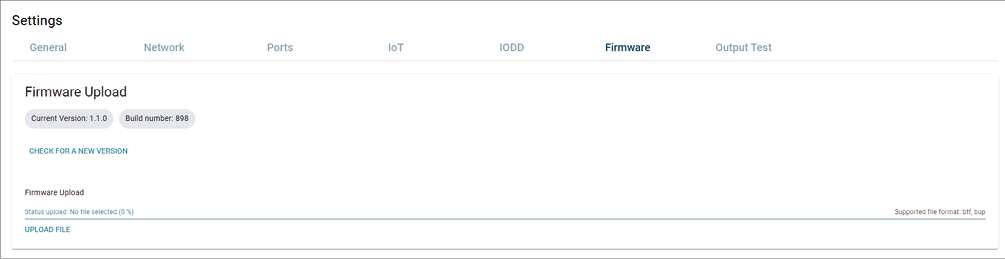
Unter Firmware kann eingesehen werden, welche Version der Firmware genutzt wird und wann diese hochgeladen wurde. Über Firmware Upload kann eine andere Firmwareversion hochgeladen werden. Die Installation startet nach dem Hochladen der Firmwaredatei. Es werden nur Dateien im bff-Format unterstützt.
Über AUF NEUE VERSION PRÜFEN kann online nach Firmware-Updates gesucht und ein Update direkt installiert werden.
Benachrichtigungen
Über die Navigationsleiste öffnen sich mit Klick auf das entsprechende Icon (siehe Kapitel Konfiguration/webui-navigation-bar) die Benachrichtigungen.
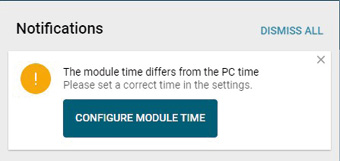
Mit Alle verwerfen kann der Benachrichtigungsverlauf gelöscht werden.
REST-API
Über die REST-API-Schnittstelle können Identifikationsdaten, Prozessdaten und Konfigurationseinstellungen des Netzwerkmoduls und weiteren angeschlossenen Geräten abgefragt und modifiziert werden. Die REST-API-Schnittstelle wird von der Benutzeroberfläche des Web-Interfaces zur Kommunikation mit dem Modul verwendet.
Die Spezifikation der im Modul implementierten REST-API ist in YAML-Dateien im Gerät hinterlegt und kann über Hilfe > Dokumente heruntergeladen oder über Hilfe > Api Dokumentation angesehen und getestet werden.
Das vorliegende Modul unterstützt folgende REST-APIs:
Generische REST-API für Balluff Geräte und Applikationen. Base-Path der REST-API im Modul: http://[ip-address]/api/balluff/v1/
Die von der IO-Link Community standardisierte REST-API (JSON for IO-Link).
Link zur offiziellen Dokumentation (JSON for IO-Link) im allgemeinen Downloadbereich der IO-Link Community [IO-Link Integration] (https://io-link.com/de/Download/Download.php). JSON Integration for IO-Link (ZIP-Datei).
Base-Path der REST-API im Modul: http://[ip-address]/iolink/v1/
Hinweis
Die Spezifikation JSON for IO-Link REST-API beschreibt eine Funktionalität für Prozessdaten und Parametern, welche IODD-Unterstützung benötigt. Auch diese Funktionalität ist in der aktuellen Version nicht vollständig implementiert.
Das Modul unterstützt nur das Hochladen von IODDs. Das Schreiben/Lesen von Prozessdaten oder Parametern mit deren Namen wird nicht unterstützt.
Hinweis
Vor der Verwendung dieser Funktion prüfen, ob das Modul IO‑Link unterstützt. Weitere Informationen zu IO‑Link‑fähigen Produktvarianten siehe: Unterstützte Produktvarianten
Im Folgenden wird an einigen Beispielen erläutert, wie die REST-API angewendet wird.
Für einige Calls ist eine Anmeldung und Authentifizierung erforderlich.
REST-Anmeldung
Eine Anmeldung ist möglich über folgende Adresseingabe: http://[ip-address]/api/balluff/v1/users/login.
Dabei wird ein JSON-Objekt mitgegeben, in dem wie im folgenden Beispiel ein Benutzername und ein Passwort (siehe configuration/webui-usermanagement-login-logout) spezifiziert sind:
{
  "username": "[username]",
  "password": "[password]"
}
War der Login erfolgreich, wird ein bearer-Token zurückgegeben, z. B.:
{
  "bearer": " 7euh07tdfawjej"
}
Zusätzlich wird ein cookie gesetzt, der bei jeder Anfrage mitgeschickt werden muss, z. B.:
{
  "JSESSIONID": "fgaa74a4fa2xdfg"
}
Dieses Token kann jetzt für die Durchführung von Methoden genutzt werden, die eine Authentifizierung benötigen. Dafür muss eine entsprechende Anfrage mit folgenden Headern ausgestattet werden:
Autorisierung: Bearer 7euh07tdfawjejCookie: JSESSIONID fgaa74a4fa2xdfg
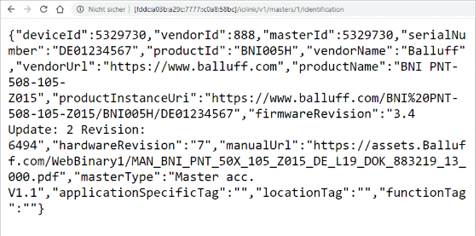
Abfrage der Geräteidentifikation des Moduls
Die Geräteidentifikationsdaten eines Netzwerkmoduls können über folgende Adresse abgefragt werden:
http://[ip-address]/api/balluff/v1/identification
http://[ip-address]/iolink/v1/masters/1/identification
Bei erfolgreicher Anfrage liefert das System ein JSON‑Objekt mit Eigenschaften wie vendorID, serialNumber oder firmwareRevision des jeweiligen Netzwerkmoduls.
Abfrage von Port-Informationen
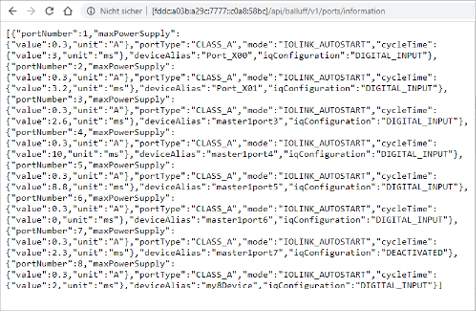
Alle relevanten Konfigurations- und Statusdaten für alle IO-Ports eines Moduls können abgefragt werden über:
http://[ip-address]/api/balluff/v1/ports/information
Abfragen eines IO-Link-Geräteparameters (applicationSpedificTag)
Hinweis
Vor der Verwendung dieser Funktion prüfen, ob das Modul IO‑Link unterstützt. Weitere Informationen zu IO‑Link‑fähigen Produktvarianten siehe: Unterstützte Produktvarianten
Gerätespezifische Parameter können über folgende Adressen abgefragt werden:
http://[ip-address]/api/balluff/v1/devices/identification
http://[ip-address]/iolink/v1/devices/[deviceAlias]/identification
Die Abfrage über die generische REST-API ist dabei die Bulk-Version der identischen Abfrage über JSON for IO-Link.
Bei einer Abfrage über JSON for IO-Link wird ein deviceAlias mitgegeben. Dieser entspricht der Gerätebezeichnung, die zuvor konfiguriert werden muss. Der Standard der Gerätebezeichnung ist Port_Xyz, wobei yz der Portnummer entsprechen (z.B. Port_X00).
Bei erfolgreicher Ausführung wird ein JSON-Objekt mit Eigenschaften wie vendorID, productName und applicationSpecificTag als Antwort geliefert.
Setzen eines IO-Link-Geräteparameters (applicationSpecificTag)
Hinweis
Vor der Verwendung dieser Funktion prüfen, ob das Modul IO‑Link unterstützt. Weitere Informationen zu IO‑Link‑fähigen Produktvarianten siehe: Unterstützte Produktvarianten
Hinweis
Die Verwendung dieses Calls setzt einen Login (siehe REST-Anmeldung) voraus.
Das Setzen gerätespezifischer Parameter für angeschlossene IO-Link-Geräte ist über folgende Adresse möglich:
http://[ip-address]/iolink/v1/devices/{deviceAlias}/parameters/{index}/value
Der deviceAlias entspricht der Gerätebezeichnung des IO-Link Geräts (z.B. Port_X00). Der Index reflektiert die zu setzende ISDU-Parametervariable im IO-Link-Gerät, im Fall des applicationSpecificTag wäre das der Wert 24.
Zum Setzen von Werten muss außerdem ein JSON-Objekt mitgegeben werden, in dem entsprechende Parameter und Werte wie im folgenden Beispiel angegeben sind:
{ "value": [
49,
50,
51,
52,
53,
54
]}
Im obigen Fall wurde Parameter 24 (applicationSpecificTag) mit dem ASCII-String "123456" beschrieben.
Eine erfolgreiche Ausführung wird nicht in Form eines JSON-Objekts bestätigt, sondern mit einem Code 204 (Successful operation).
Setzen eines Masterparameters (sysName)
Hinweis
Die Verwendung dieses Calls setzt einen Login (siehe REST-Anmeldung) voraus.
Das Setzen eines Masterparameters wie SysName ist über folgende Adresse möglich: http://[ip-address]/api/balluff/v1/
Dabei muss ein JSON-Objekt mit den entsprechenden Informationen mitgegeben werden:
{
  "sysName": "[SysName]"
}
Eine erfolgreiche Ausführung wird nicht in Form eines JSON-Objekts bestätigt, sondern mit einem Code 204 (Successful operation).
Hinweis
Sollten Sie mit den nachfolgend aufgeführten Beispielen und den Informationen aus den Spezifikationen der REST-APIs Ihre Anwendungsfall nicht realisieren können, wenden Sie sich mit einer Beschreibung Ihres Anwendungsfalls an Balluff.
Die Kontaktdaten finden Sie unter [www.balluff.com] (https://www.balluff.com).